
Verwenden Sie diesen Indikator direkt auf TradingView — der weltweit beliebtesten Charting-Plattform.
Was macht der Fibonacci-Screener (PEZ)?
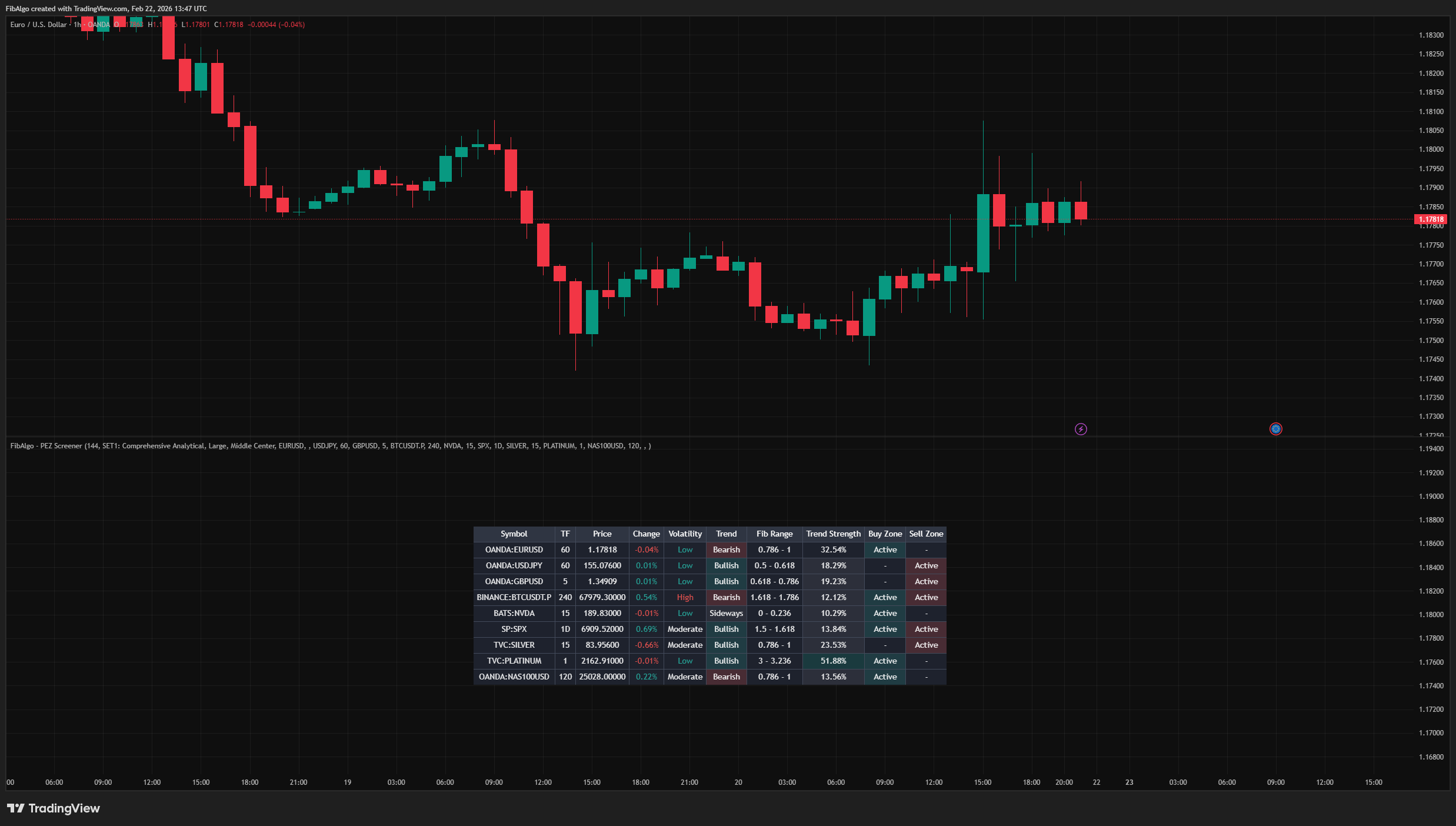
FibAlgo - Screener (PEZ) ist ein Multi-Symbol-Begleitscreener für den FibAlgo - Perfect Entry Zone Indikator. Er zeigt eine Echtzeit-Tabelle an, die bis zu 10 Symbole gleichzeitig überwacht und Fibonacci-Bereichspositionen, Trendrichtung, Kauf-/Verkaufszonen-Status, Volatilität und Trendstärke anzeigt – alles von einem einzigen Chart aus.
Anstatt manuell zwischen Charts zu wechseln, wendet dieser Screener eine vereinfachte Version der PEZ-Fibonacci-Analyse – Zigzag-Pivot-Erkennung, Fibonacci-Bereichspositionierung und Zonenaktivitätserkennung – auf mehrere Symbole und Zeitrahmen an und präsentiert die Ergebnisse in einer anpassbaren Dashboard-Tabelle.
Schlüsselkonzepte
Multi-Symbol-Fibonacci-Scanning
Der Screener wendet die Zigzag-Pivot-Erkennung und Fibonacci-Bereichsanalyse über request.security() unabhängig auf jedes Symbol an. Für jedes Symbol identifiziert das System die jüngste Pivot-Struktur (A → B Pivots), bestimmt den aktuellen Fibonacci-Bereich, in dem sich der Preis befindet, und berechnet, ob eine Kauf- oder Verkaufszone aktiv ist.
Zonenaktivitätslogik
Für jedes gescannte Symbol bestimmt der Screener den Zonenstatus basierend auf der aktuellen Fibonacci-Level-Position und der Pivot-Richtung:
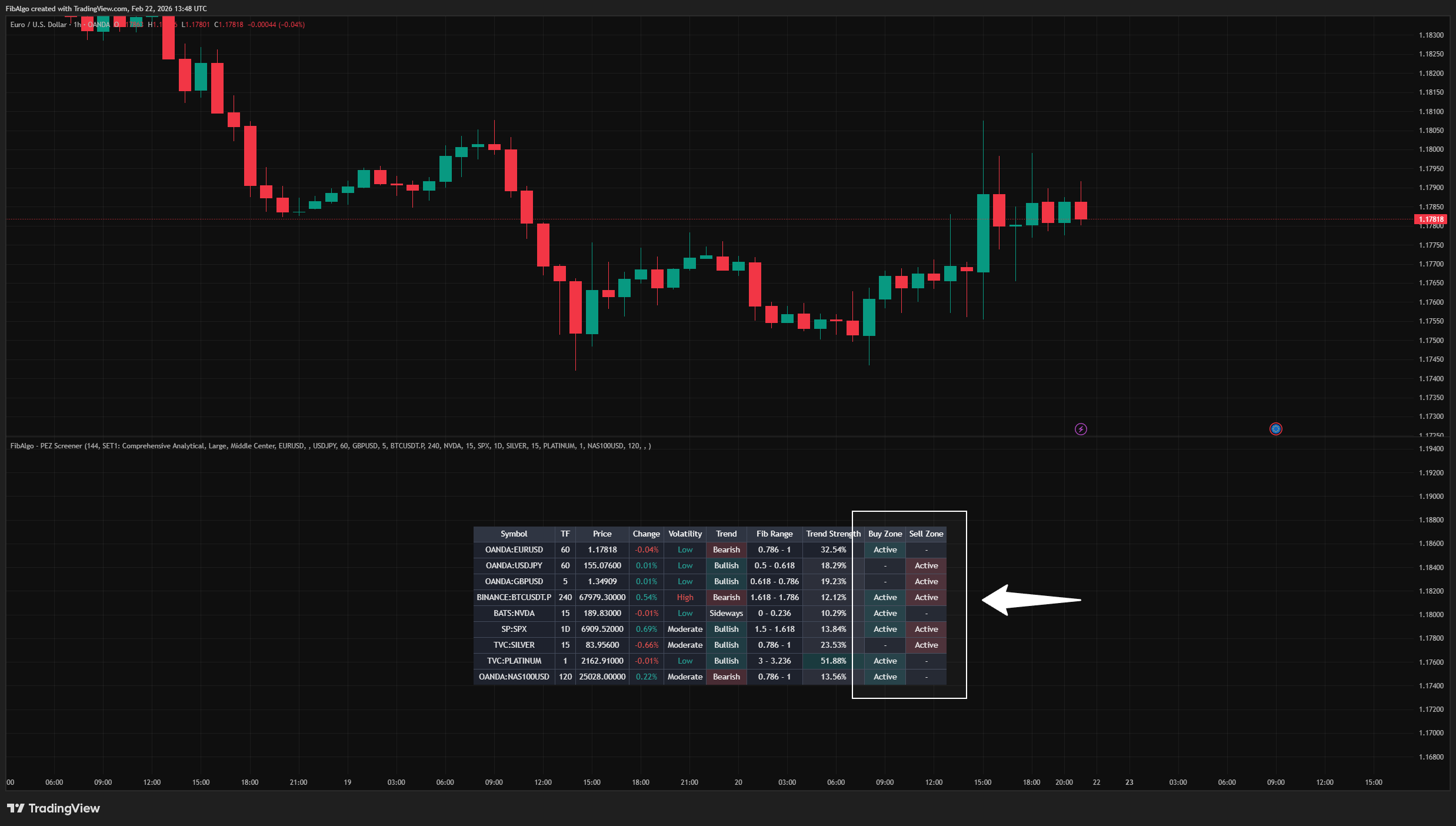
- Wenn das letzte Pivot ein Peak High (Aufwärtstrend) ist und das Fib-Level unter 3.0 liegt, wird eine Kaufzone als Aktiv gekennzeichnet.
- Wenn das letzte Pivot ein Peak High ist und das Fib-Level über 1.0 liegt, wird eine Verkaufszone als Aktiv gekennzeichnet.
- Die Logik kehrt sich für Peak Low (Abwärtstrend) Pivots um.
Dies ermöglicht eine schnelle Identifizierung von Symbolen, die sich derzeit in potenziellen Einstiegsbereichen befinden.
Trend- und Volatilitätskontext
Jede Symbolzeile enthält auch:
- Trendrichtung – Bestimmt durch Vergleich des aktuellen Schlusskurses mit dem Mittelpunkt der A- und B-Pivots. Bullisch, wenn der Preis über dem Mittelpunkt in einer Abwärtstrend-Struktur liegt, Bärisch, wenn er unter dem Mittelpunkt in einer Aufwärtstrend-Struktur liegt, ansonsten Seitwärts.
- Trendstärke (ADX) – Der Average Directional Index-Wert, der anzeigt, wie stark der aktuelle Trend unabhängig von der Richtung ist.
- Volatilität – ATR als Prozentsatz des Preises, klassifiziert als Niedrig, Mäßig oder Hoch basierend auf konfigurierbaren Schwellenwerten.
Wie funktioniert der Fibonacci-Screener (PEZ)?
Schritt 1 — Symbolkonfiguration
Der Benutzer fügt bis zu 10 Symbole mit individuellen Zeitrahmenauswahlen hinzu. Jeder leere Symbolplatz wird automatisch übersprungen. Wenn kein Zeitrahmen angegeben ist, wird der aktuelle Zeitrahmen des Charts verwendet.
Schritt 2 — Datenabruf
Für jedes aktive Symbol ruft der Screener request.security() mit der vollständigen PEZ-Berechnungsfunktion auf. Dies berechnet den Zigzag, die Pivot-Struktur, den Fibonacci-Bereich, die Trendrichtung, ADX, Volatilität und den Zonenstatus auf dem Zeitrahmen des Zielsymbols.
Schritt 3 — Tabellenrendering
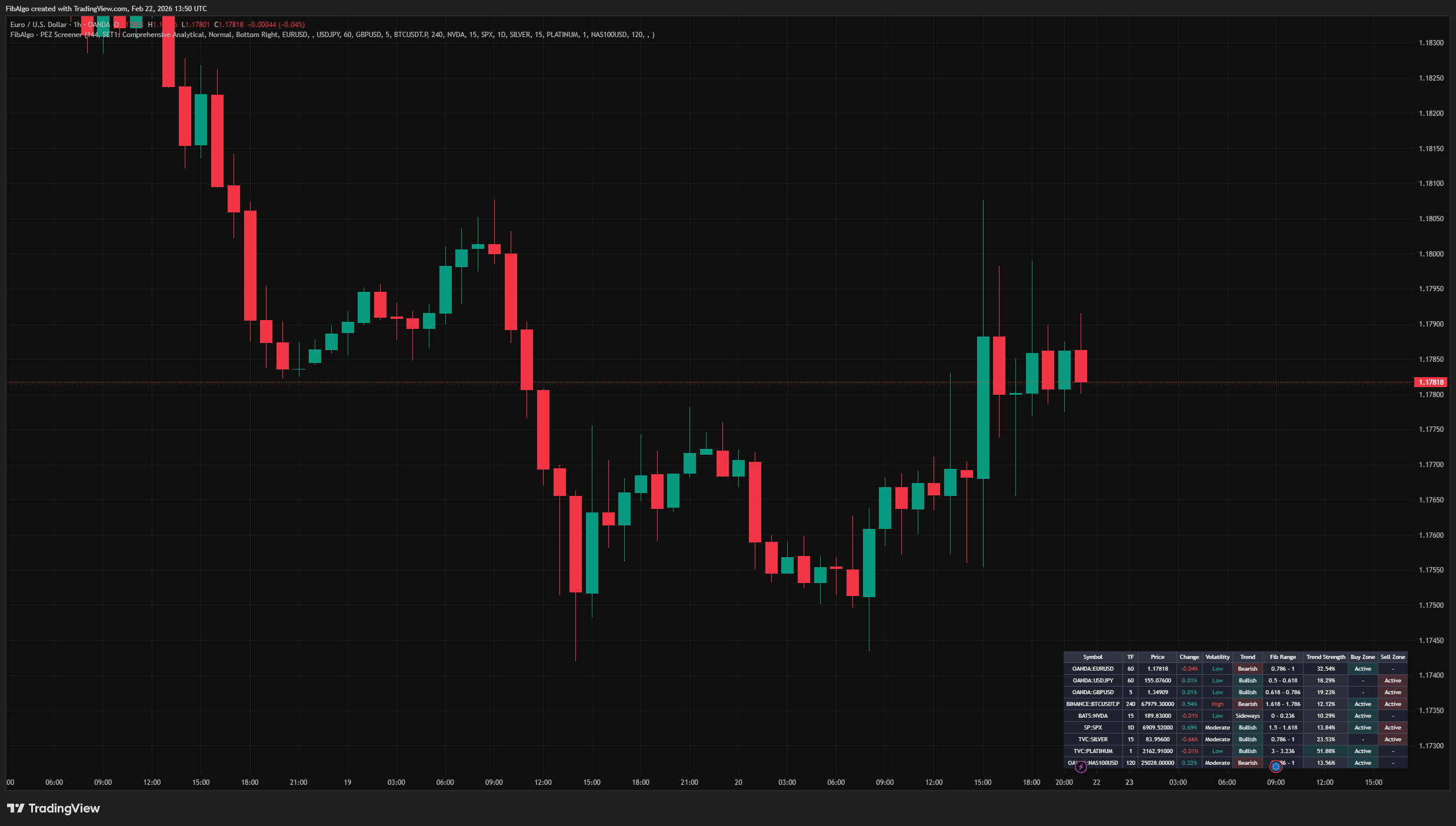
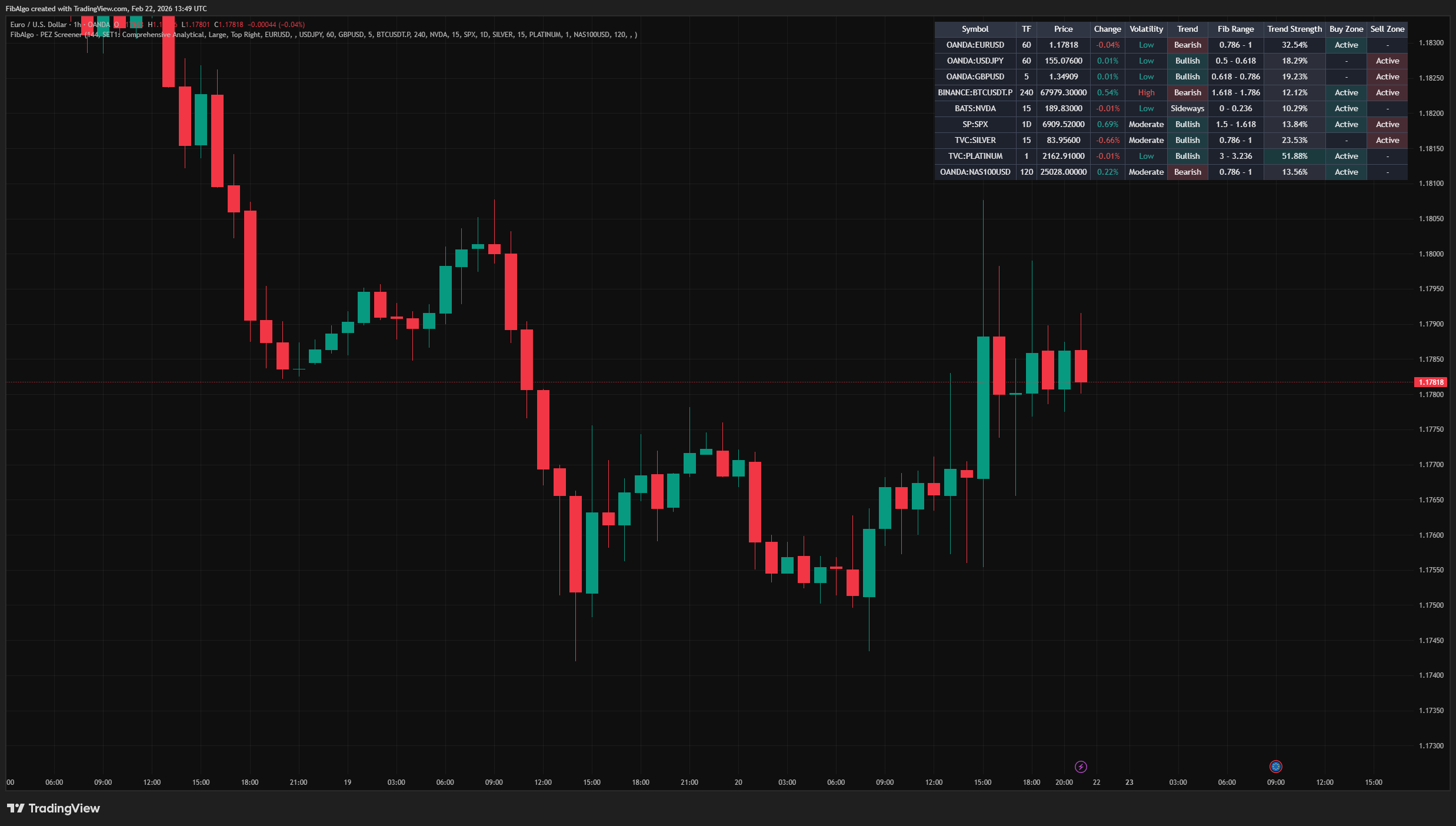
Die Ergebnisse werden in einer farbcodierten Tabelle angezeigt:
- Grüner Text für positive Kursänderungen, rot für negative.
- Grüner Hintergrund für aktive Kaufzonen, rot für aktive Verkaufszonen.
- Trendspaltenhintergrund: grün für Bullisch, rot für Bärisch, grau für Seitwärts.
- Trendstärke-Hintergrund hebt starke Trends hervor (ADX > 50).
Funktionen
Multi-Symbol-Dashboard
- Überwachen Sie bis zu 10 Symbole gleichzeitig von einem einzigen Chart aus.
- Individuelle Zeitrahmenauswahl für jedes Symbol.
- Automatische Erkennung aktiver Symbole – leere Plätze werden übersprungen.
Anpassbares Tabellenlayout
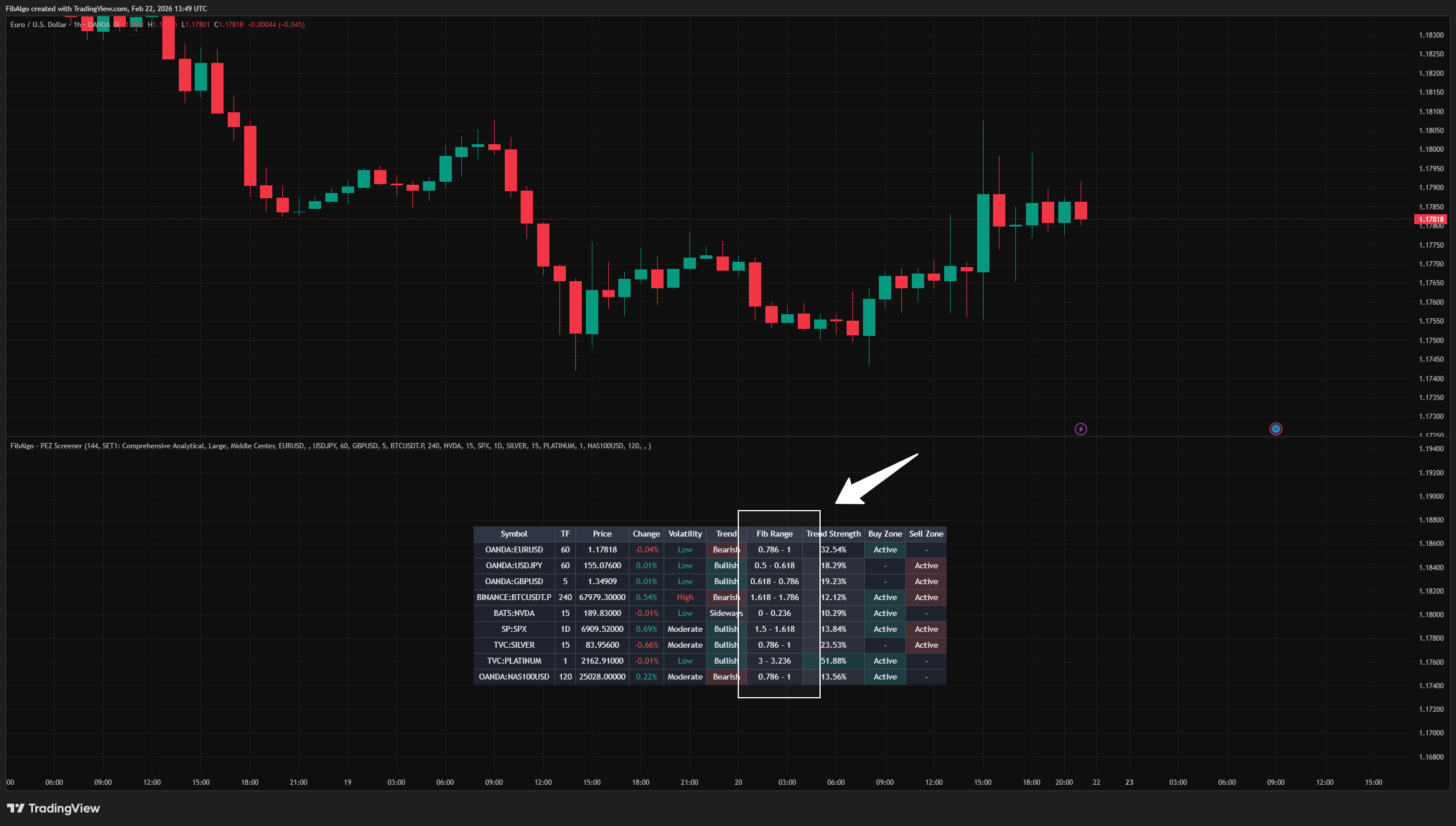
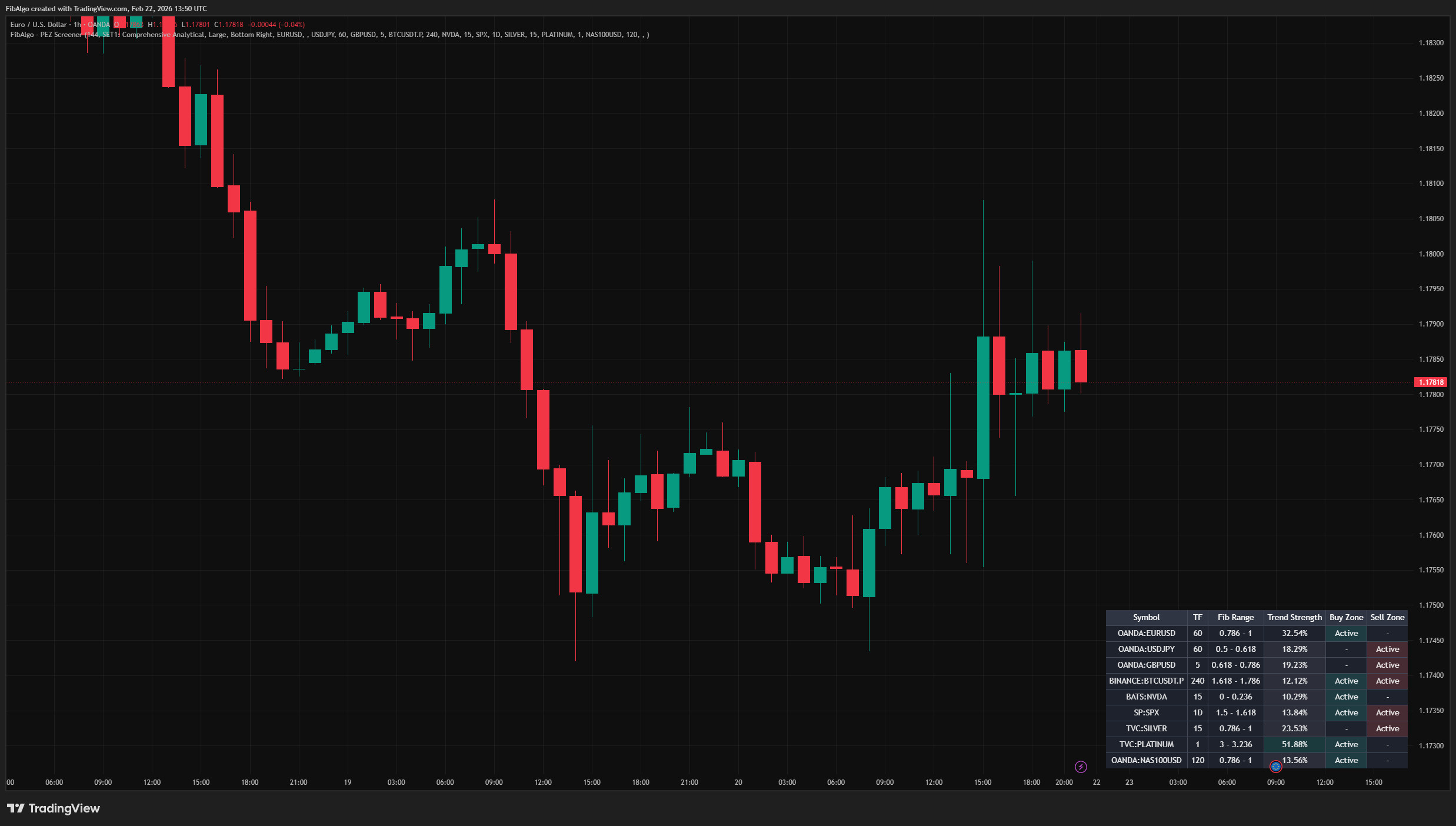
- 10 einzeln schaltbare Spalten (Symbol, TF, Preis, Änderung, Volatilität, Trend, Fib-Bereich, Trendstärke, Kaufzone, Verkaufszone).
- Drei Tabellengrößenoptionen (Klein, Normal, Groß).
- Neun Tabellenpositionsoptionen (jede Ecke, Mitte oder Kante).
Vier Fibonacci-Analysesets
- SET1: Umfassend analytisch – 25 Level inklusive tiefer Extensionen bis zu 4.0.
- SET2: Fortgeschritten harmonisch – Harmonische Musterverhältnisse (0.886, 1.130, 1.272, etc.).
- SET3: Standard-Trend – Klassische Fibonacci-Level für Trendmärkte.
- SET4: Universeller Standard – Minimales Set, das sich auf die wichtigsten Verhältnisse konzentriert.
Echtzeit-Farbcodierung
- Kauf-/Verkaufszonenaktivität mit grünen/roten Hintergründen hervorgehoben.
- Trendrichtung pro Zeile farbcodiert.
- Kursänderung und Volatilität mit kontextbezogener Farbgebung.
- Hervorhebung starker Trends für ADX-Werte über 50.
So nutzen Sie den Fibonacci-Screener (PEZ)
Erste Schritte
Fügen Sie den Screener zu einem beliebigen Chart hinzu. Öffnen Sie die Indikatoreinstellungen und fügen Sie Ihre gewünschten Symbole im Abschnitt "Symbol List" hinzu. Jedes Symbol hat seinen eigenen Zeitrahmenauswähler – lassen Sie ihn leer, um den aktuellen Zeitrahmen des Charts zu verwenden.
Lesen der Tabelle
- Fib-Bereich – Zeigt, welchen Fibonacci-Level-Bereich der Preis aktuell einnimmt (z.B. "0.618 - 0.786").
- Kaufzone / Verkaufszone – "Aktiv" bedeutet, dass sich das Symbol derzeit basierend auf seiner Fibonacci-Position in einem potenziellen Einstiegsbereich befindet.
- Trend – Bullisch, Bärisch oder Seitwärts basierend auf dem Preis relativ zum Pivot-Mittelpunkt.
- Trendstärke – ADX-Prozentsatz. Werte über 25 deuten auf einen Trendmarkt hin, über 50 auf einen starken Trend.
- Volatilität – Niedrig, Mäßig oder Hoch basierend auf ATR relativ zum Preis.
Vorgeschlagener Arbeitsablauf
1. Fügen Sie die Symbole hinzu, die Sie regelmäßig handeln oder überwachen.
2. Scannen Sie die Tabelle nach Symbolen, die in den Spalten Kaufzone oder Verkaufszone "Aktiv" anzeigen. 3. Überprüfen Sie die Spalten Trend und Trendstärke für zusätzlichen Kontext – eine aktive Zone, die mit einem starken Trend übereinstimmt, kann eine genauere Untersuchung auf dem vollständigen Chart rechtfertigen. 4. Wechseln Sie zum Chart des Symbols und wenden Sie den Hauptindikator für eine detaillierte Zonenanalyse an, einschließlich Konfidenzscores, Wiederholungszählungen und Zonenflip-Zuständen. 5. Verwenden Sie die Volatilitätsspalte als zusätzlichen Kontext beim Vergleich von Symbolen.
Einschränkungen
- Dieser Screener ist ein Überwachungstool, kein Handelssystem. Er generiert keine Kauf-/Verkaufsorders.
- Der Screener verwendet request.security() für jedes Symbol. TradingView begrenzt die Anzahl der Security-Aufrufe pro Indikator. Mit 10 Symbolen und 8 Datenfeldern pro Symbol nähert sich der Indikator diesen Grenzen.
- Die Zonenaktivität ist eine vereinfachte Darstellung der vollständigen Zonenlogik des PEZ-Indikators. Für detaillierte Konfidenzscores, Wiederholungszählungen und Zonenflip-Zustände verwenden Sie den Hauptindikator auf dem spezifischen Symbol-Chart.
- Fibonacci-Bereichsberechnungen setzen ausreichende Kurshistorie für die Zigzag-Pivot-Erkennung voraus. Neu gelistete Instrumente oder sehr kurze Zeitrahmen können "N/A" anzeigen, bis genügend Daten vorhanden sind.
- ADX- und ATR-Werte werden auf dem ausgewählten Zeitrahmen jedes Symbols berechnet. Der Vergleich von Werten über verschiedene Zeitrahmen erfordert das Verständnis, dass diese Metriken zeitrahmenabhängig sind.
Die Fibonacci-Analysemethodik und die Zigzag-Pivot-Erkennung basieren auf etablierten technischen Analyseprinzipien. Die Multi-Symbol-Screener-Architektur, das dynamische Tabellenrendering und das Spaltensichtbarkeitssystem sind originäre Beiträge.
Trading ist mit Risiken verbunden. Dieser Indikator ist ein Analysewerkzeug und keine Anlageberatung: Nutzen Sie ihn zusammen mit Ihrer eigenen Analyse und Ihrem Risikomanagement.
Häufig gestellte Fragen
Was ist der Screener (PEZ)-Indikator?
Multi-Symbol-TradingView-Screener, der bis zu 10 Symbole gleichzeitig mit Fibonacci-Bereichspositionen, Trendrichtung und Zonenstatus überwacht.
Ist Screener (PEZ) auf TradingView kostenlos nutzbar?
Screener (PEZ) ist ein exklusiver Indikator, der in den FibAlgo-Plänen Ultimate und Lifetime enthalten ist. Besuchen Sie fibalgo.com für Preisdetails.
Wie füge ich Screener (PEZ) meinem TradingView-Chart hinzu?
Abonnieren Sie FibAlgo, suchen Sie dann nach "Screener (PEZ)" im TradingView-Indikatoren-Panel. Sobald Ihr Konto verknüpft ist, ist der Indikator in Ihren Einladungs-Skripten verfügbar.
Welche Handelsstrategien funktionieren am besten mit Screener (PEZ)?
Screener (PEZ) ist eher der Suchschritt vor einem Trade als eine eigene Strategie. Fügen Sie bis zu 10 Symbole hinzu, jedes mit eigenem Zeitrahmen, und achten Sie auf Zeilen, in denen die Spalte Buy Zone oder Sell Zone „Active“ anzeigt. Eine aktive Zone, die zu einem starken Trend passt (Trendstärke über 25), öffnen Sie im vollständigen Chart, wo Perfect Entry Zone die Konfidenz, die Wiederholungszahl und den Flip-Status dahinter zeigt.
Mehr Erfahren
- Fibonacci-Handelsstrategie: Der komplette LeitfadenMeistern Sie Fibonacci-Retracement, -Extension und -Zeitzonen für den Krypto- und Forex-Handel. Erfahren Sie, wie institutionelle Trader Fibonacci-Level nutzen.
- KI-Trading-Indikatoren: Wie maschinelles Lernen die technische Analyse verändertWie KI-gestützte Trading-Indikatoren funktionieren: Mustererkennung durch maschinelles Lernen, adaptive Parameter und ihre Grenzen, erklärt für Trader.
- Beste TradingView-Indikatoren: Top 15 Tools, die jeder Trader brauchtUmfassendes Ranking der besten TradingView-Indikatoren für Krypto, Forex und Aktien. Inklusive Einrichtungsanleitungen, Optimierung der Einstellungen und Strategiekombinationen.
Schalten Sie exklusive FibAlgo-Tools frei
Alle exklusiven FibAlgo-Indikatoren auf TradingView mit Ultimate oder Lifetime.
Verwandte Indikatoren
Alle anzeigen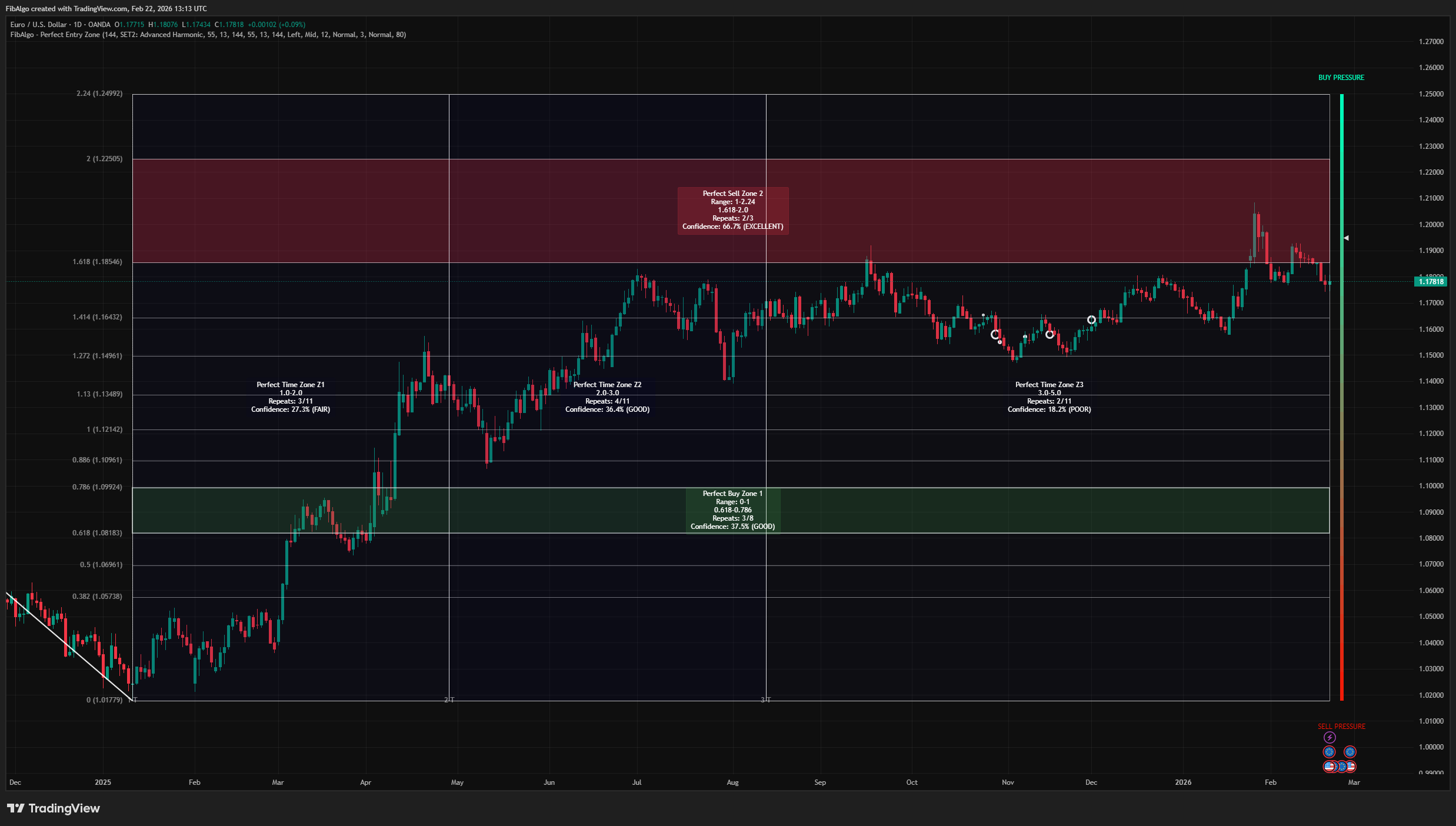
Perfect Entry Zone
Adaptiver Fibonacci-basierter Unterstützungs- und Widerstandsindikator für TradingView, der wiederkehrende Korrekturzonen identifiziert und Fibonacci-Zeitzonen projiziert.
Details anzeigen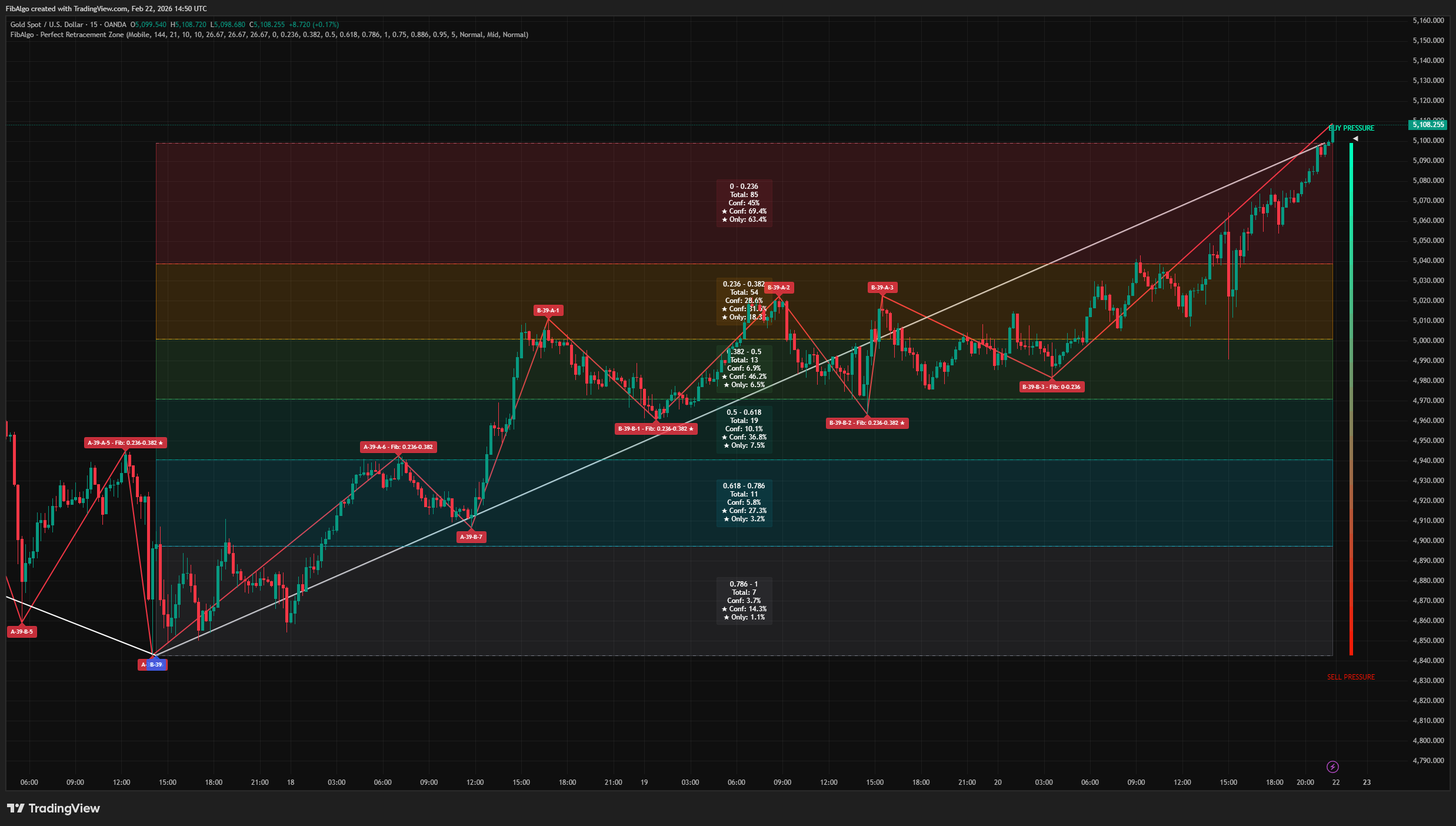
Perfect Retracement Zone
Dynamischer Fibonacci-Korrekturindikator für TradingView, der statistisch signifikante Unterstützungs- und Widerstandszonen mithilfe von Pivot-Häufigkeitsanalysen identifiziert.
Details anzeigen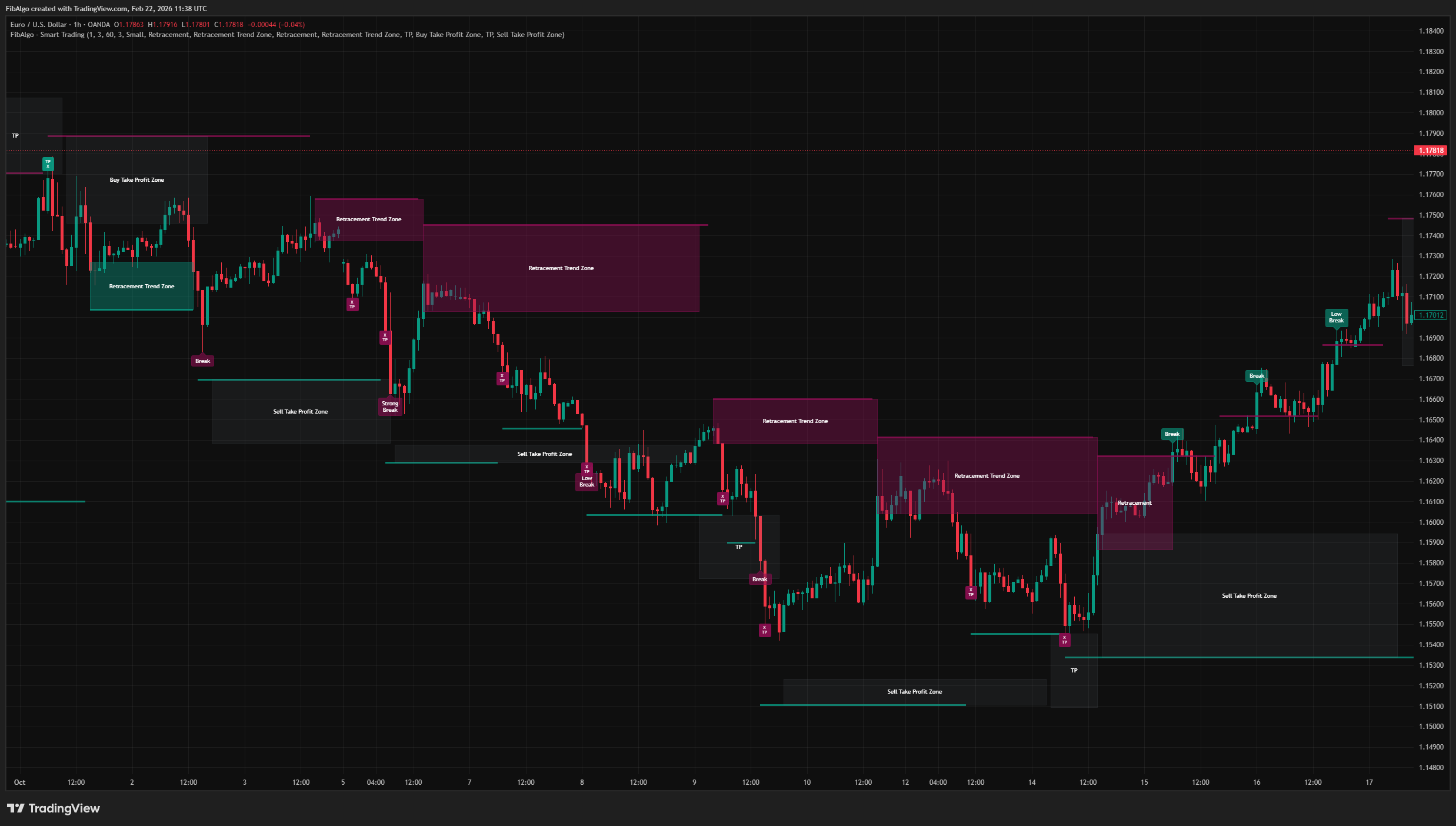
Smart Trading
Volatilitätsadaptiver Trendanalyseindikator für TradingView, der dynamische Unterstützungs- und Widerstandsniveaus mit Ausbruchsklassifizierung und Take-Profit-Zonen identifiziert.
Details anzeigen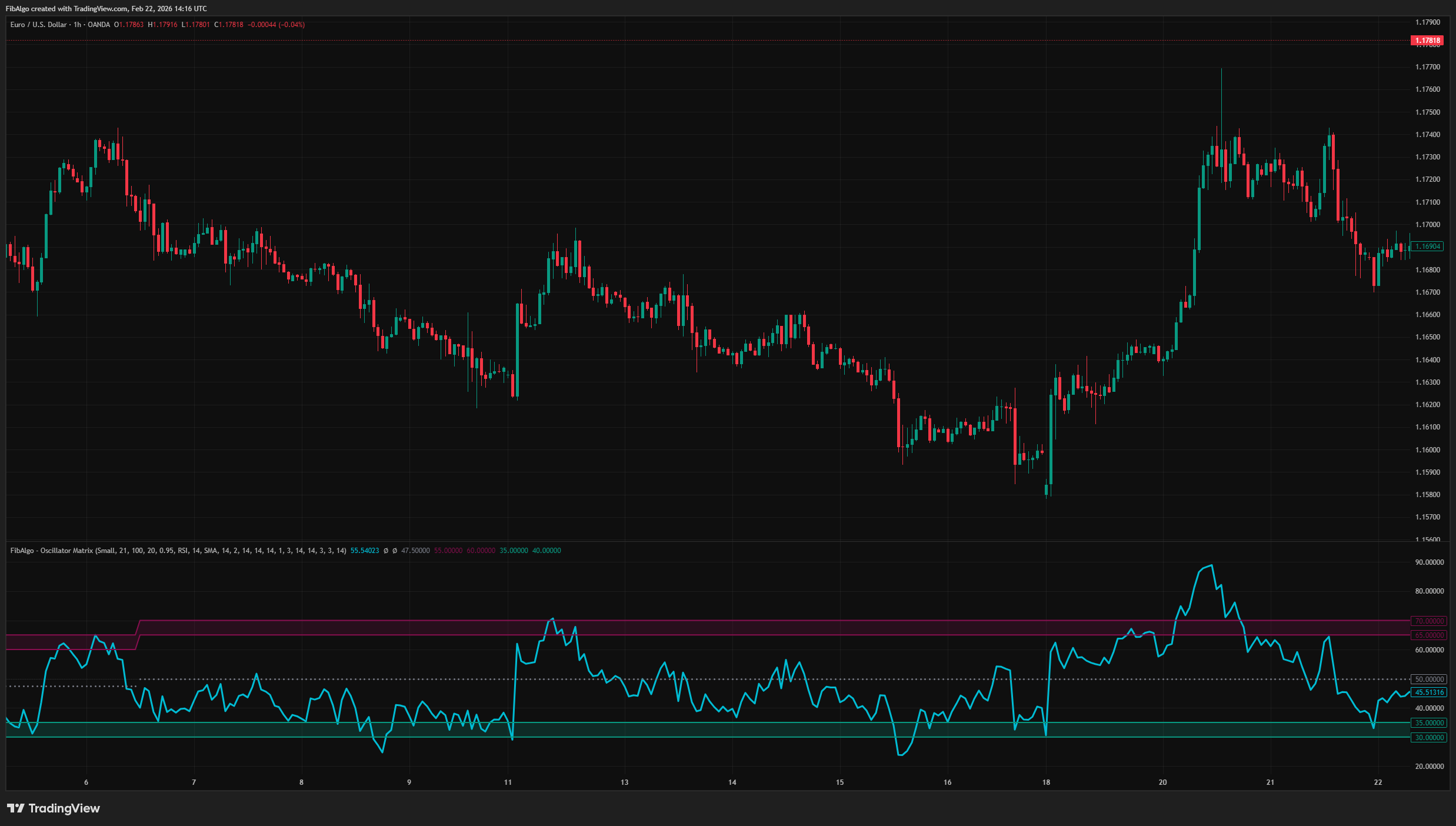
Oscillator Matrix
Statistischer Oszillatorindikator für TradingView, der dynamische Überkauft- und Überverkauftzonen basierend auf tatsächlichen Pivot-Häufigkeitsverteilungen identifiziert.
Details anzeigen