
Usa questo indicatore direttamente su TradingView — la piattaforma di grafici più popolare al mondo.
Cosa fa lo screener Fibonacci (PEZ)?
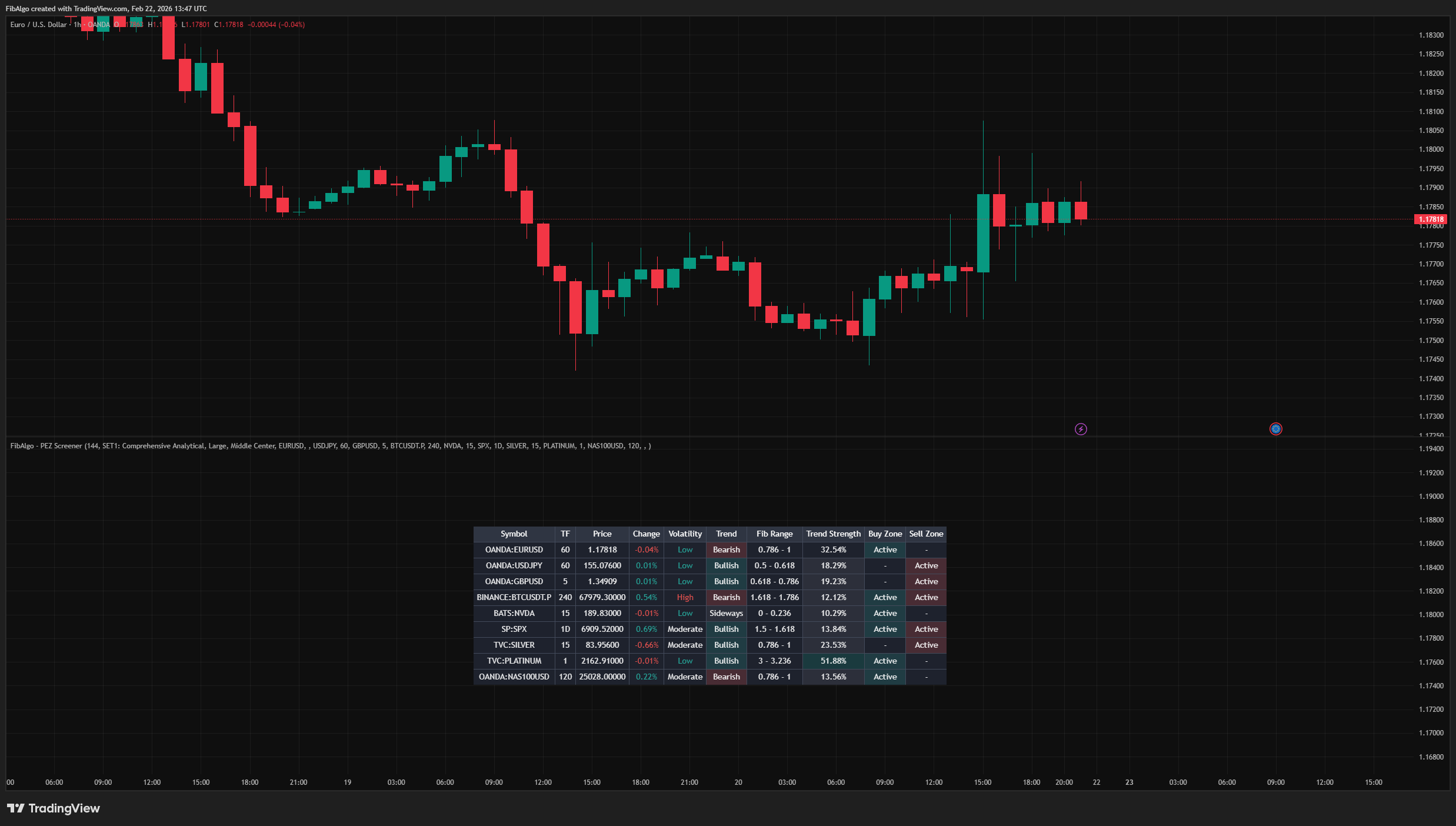
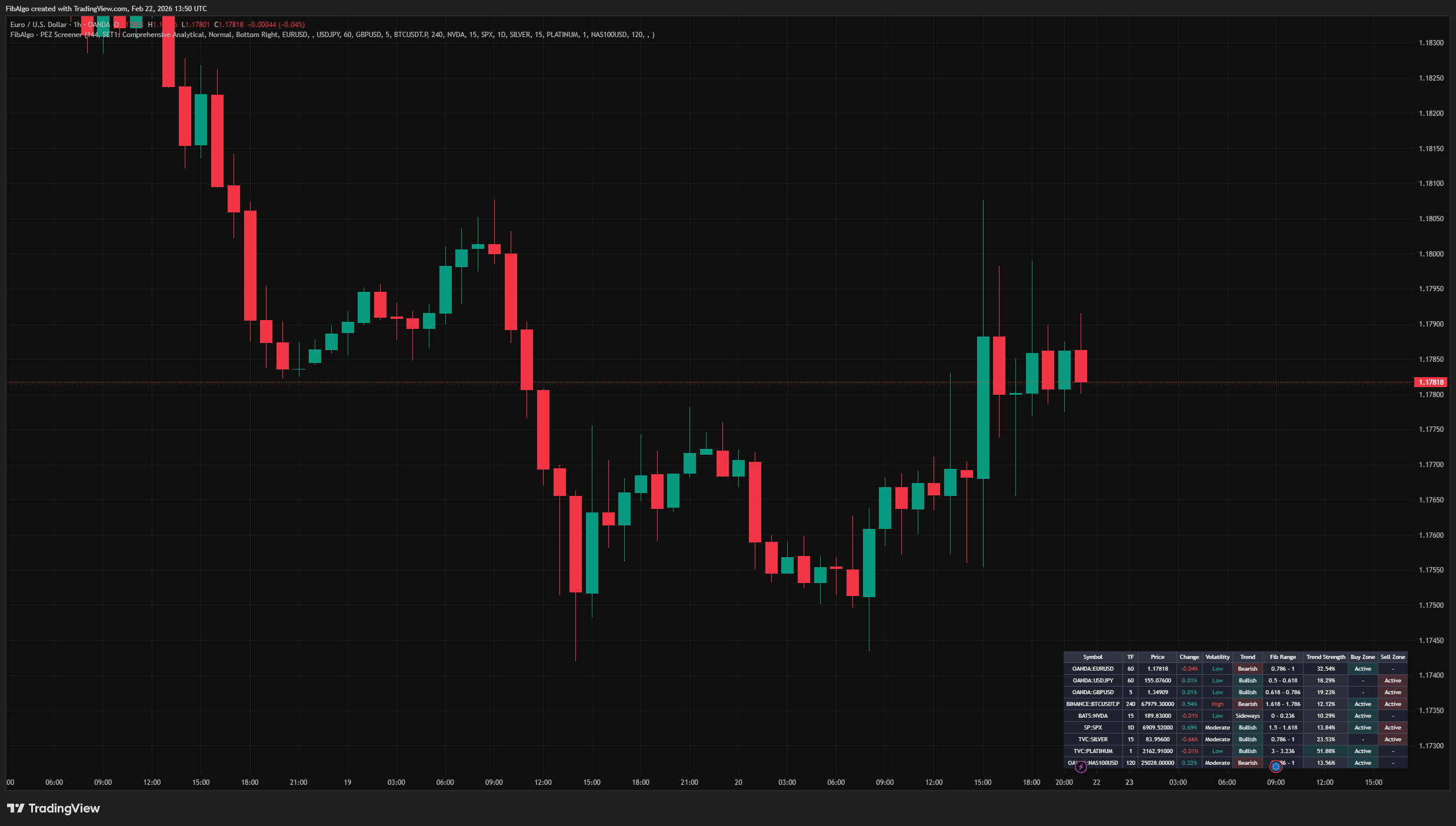
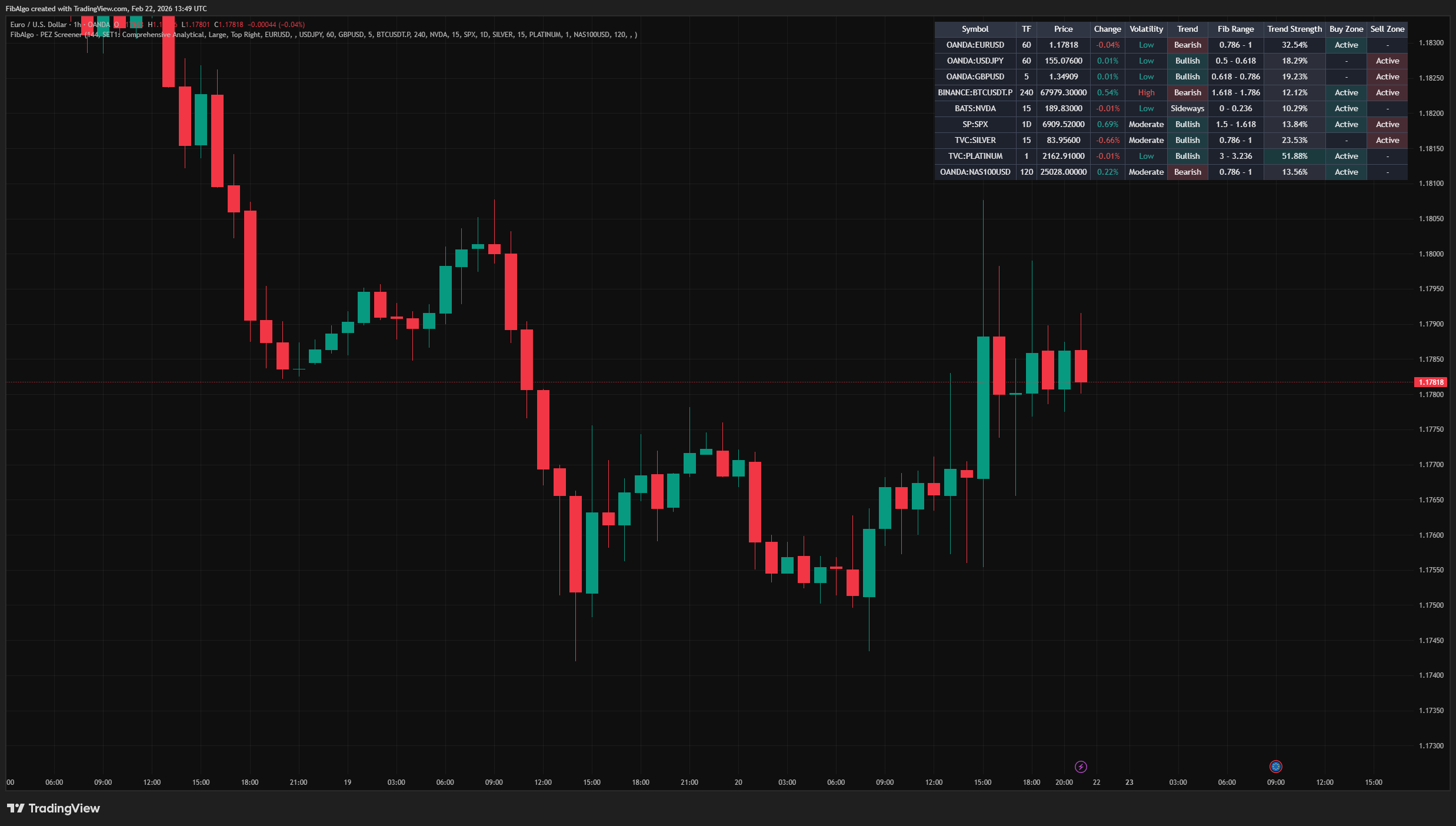
FibAlgo - Screener (PEZ) è uno screener multi-simbolo complementare per l'indicatore FibAlgo - Perfect Entry Zone. Visualizza una tabella in tempo reale che monitora fino a 10 simboli contemporaneamente, mostrando le posizioni del range di Fibonacci, la direzione del trend, lo stato delle zone di acquisto/vendita, la volatilità e la forza del trend — tutto da un singolo grafico.
Invece di passare manualmente tra i grafici, questo screener applica una versione semplificata dell'analisi Fibonacci PEZ — rilevamento dei pivot zigzag, posizionamento del range di Fibonacci e rilevamento dell'attività delle zone — su più simboli e timeframe, presentando i risultati in una tabella dashboard personalizzabile.
Concetti Chiave
Scansione Fibonacci Multi-Simbolo
Lo screener applica il rilevamento dei pivot zigzag e l'analisi del range di Fibonacci a ciascun simbolo in modo indipendente tramite request.security(). Per ogni simbolo, il sistema identifica la struttura pivot più recente (pivot A → B), determina l'attuale range di Fibonacci in cui si trova il prezzo e calcola se una zona di acquisto o vendita è attiva.
Logica dell'Attività delle Zone
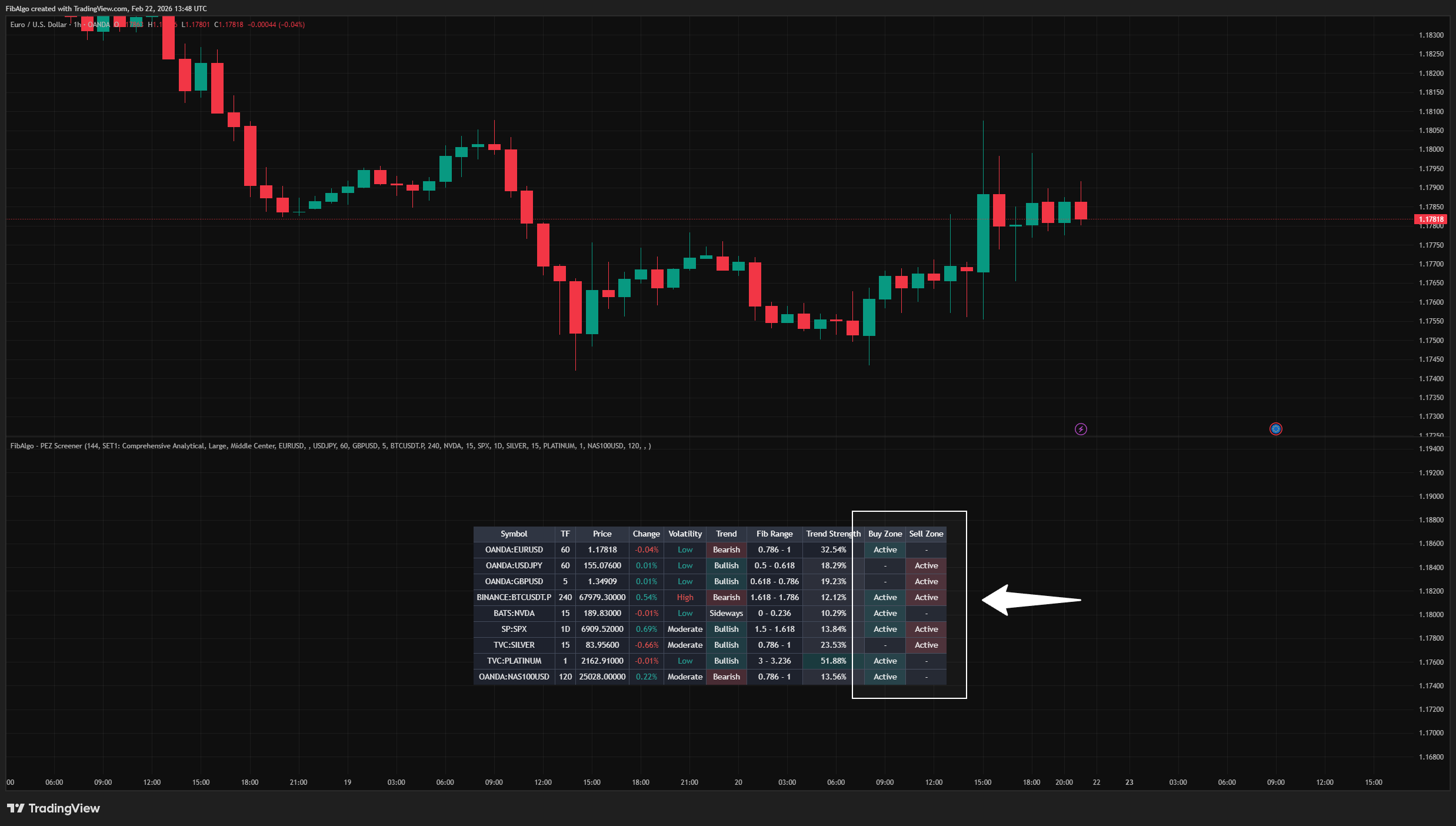
Per ogni simbolo scansionato, lo screener determina lo stato della zona in base alla posizione attuale del livello di Fibonacci e alla direzione del pivot:
- Quando l'ultimo pivot è un Massimo (trend rialzista) e il livello Fib è inferiore a 3.0, una Zona di Acquisto viene segnalata come Attiva.
- Quando l'ultimo pivot è un Massimo e il livello Fib è superiore a 1.0, una Zona di Vendita viene segnalata come Attiva.
- La logica si inverte per i pivot di Minimo (trend ribassista).
Ciò consente una rapida identificazione dei simboli che si trovano attualmente in aree di potenziale ingresso.
Contesto del Trend e della Volatilità
Ogni riga del simbolo include anche:
- Direzione del Trend — Determinata confrontando la chiusura attuale con il punto medio dei pivot A e B. Rialzista se il prezzo è sopra il punto medio in una struttura di trend ribassista, Ribassista se è sotto il punto medio in una struttura di trend rialzista, Laterale altrimenti.
- Forza del Trend (ADX) — Il valore dell'Indice Direzionale Medio, che indica quanto è forte l'attuale trend indipendentemente dalla direzione.
- Volatilità — L'ATR come percentuale del prezzo, classificata come Bassa, Moderata o Alta in base a soglie configurabili.
Come funziona lo screener Fibonacci (PEZ)?
Passo 1 — Configurazione dei Simboli
L'utente aggiunge fino a 10 simboli con selezioni individuali del timeframe. Ogni slot simbolo vuoto viene automaticamente saltato. Se non viene specificato un timeframe, viene utilizzato il timeframe corrente del grafico.
Passo 2 — Recupero dei Dati
Per ogni simbolo attivo, lo screener chiama request.security() con la funzione di calcolo completa del PEZ. Questo calcola lo zigzag, la struttura pivot, il range di Fibonacci, la direzione del trend, l'ADX, la volatilità e lo stato della zona sul timeframe del simbolo target.
Passo 3 — Rendering della Tabella
I risultati vengono visualizzati in una tabella codificata a colori:
- Testo verde per variazioni di prezzo positive, rosso per quelle negative.
- Sfondo verde per le Zone di Acquisto attive, rosso per le Zone di Vendita attive.
- Sfondo della colonna Trend: verde per Rialzista, rosso per Ribassista, grigio per Laterale.
- Lo sfondo della Forza del Trend evidenzia i trend forti (ADX > 50).
Caratteristiche
Dashboard Multi-Simbolo
- Monitora fino a 10 simboli contemporaneamente da un singolo grafico.
- Selezione del timeframe individuale per ogni simbolo.
- Rilevamento automatico dei simboli attivi — gli slot vuoti vengono saltati.
Layout della Tabella Personalizzabile
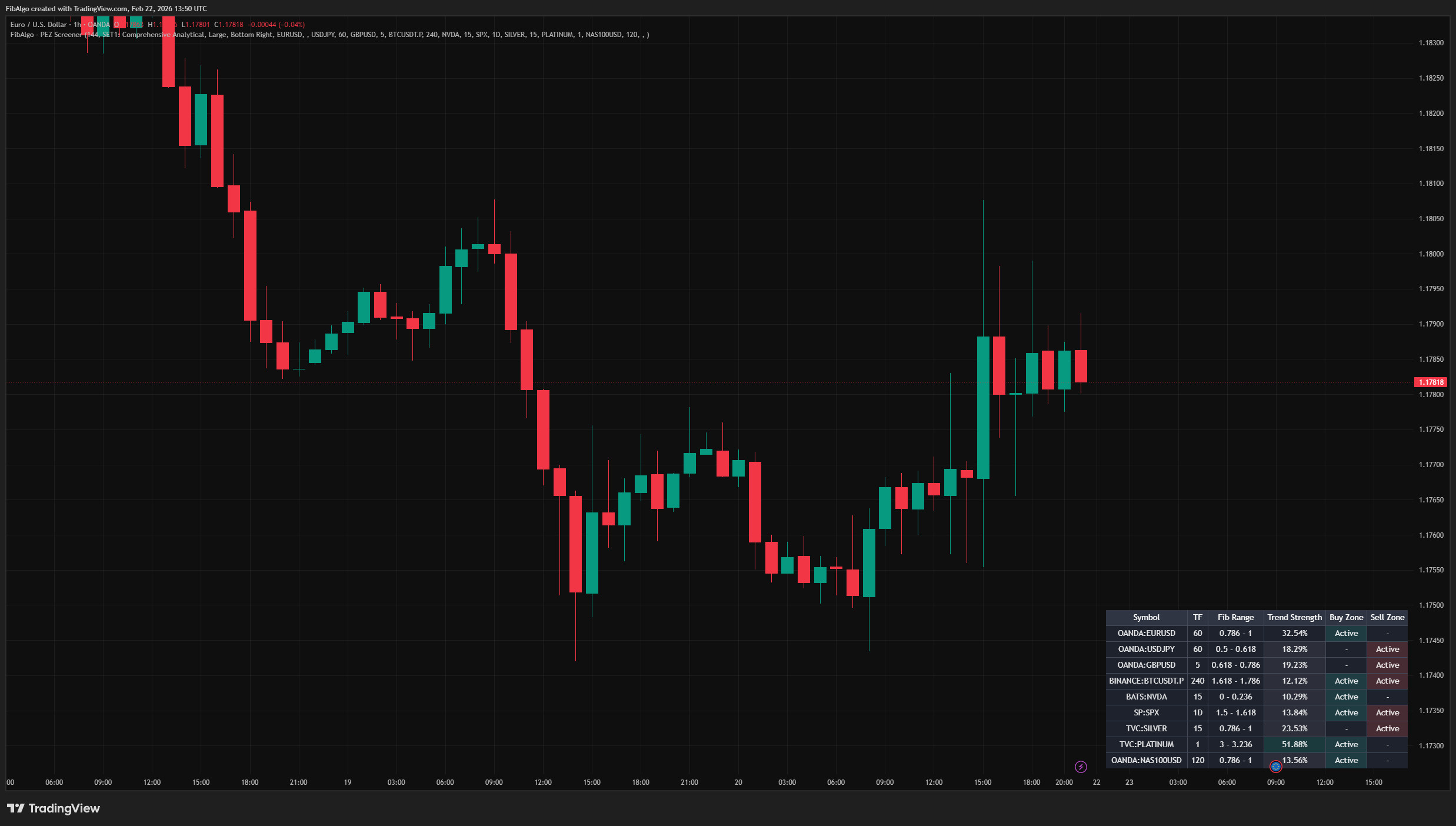
- 10 colonne attivabili/disattivabili individualmente (Simbolo, TF, Prezzo, Variazione, Volatilità, Trend, Range Fib, Forza Trend, Zona Acquisto, Zona Vendita).
- Tre opzioni di dimensione della tabella (Piccola, Normale, Grande).
- Nove opzioni di posizione della tabella (qualsiasi angolo, centro o bordo).
Quattro Set di Analisi Fibonacci
- SET1: Analitico Completo — 25 livelli inclusi estensioni profonde fino a 4.0.
- SET2: Armonico Avanzato — Rapporti dei pattern armonici (0.886, 1.130, 1.272, ecc.).
- SET3: Trend Standard — Livelli Fibonacci classici per mercati in trend.
- SET4: Standard Universale — Set minimo focalizzato sui rapporti più significativi.
Codifica Colori in Tempo Reale
- Attività delle zone di Acquisto/Vendita evidenziata con sfondi verde/rosso.
- Direzione del trend codificata a colori per riga.
- Variazione di prezzo e volatilità con colorazione contestuale.
- Evidenziazione del trend forte per valori ADX superiori a 50.
Come usare lo screener Fibonacci (PEZ)
Per Iniziare
Aggiungi lo screener a qualsiasi grafico. Apri le impostazioni dell'indicatore e aggiungi i simboli desiderati nella sezione "Elenco Simboli". Ogni simbolo ha il proprio selettore di timeframe — lascialo vuoto per utilizzare il timeframe corrente del grafico.
Leggere la Tabella
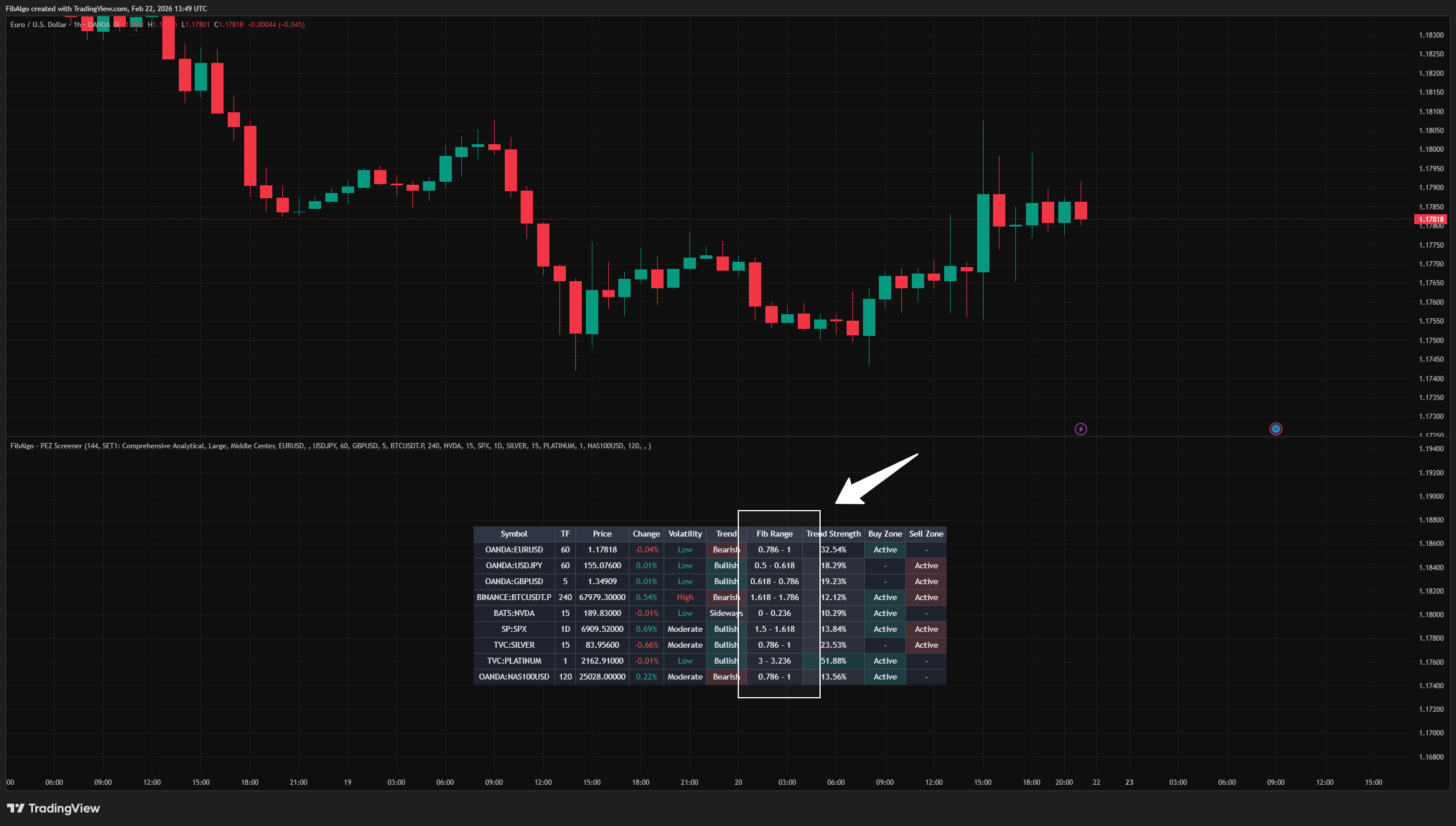
- Range Fib — Mostra quale range di livello Fibonacci occupa attualmente il prezzo (es. "0.618 - 0.786").
- Zona Acquisto / Zona Vendita — "Attiva" significa che il simbolo si trova attualmente in un'area di potenziale ingresso in base alla sua posizione Fibonacci.
- Trend — Rialzista, Ribassista o Laterale in base al prezzo relativo al punto medio dei pivot.
- Forza del Trend — Percentuale ADX. Valori superiori a 25 suggeriscono un mercato in trend, superiori a 50 un trend forte.
- Volatilità — Bassa, Moderata o Alta in base all'ATR relativo al prezzo.
Flusso di Lavoro Suggerito
1. Aggiungi i simboli che tradi o monitori regolarmente.
2. Scansiona la tabella per i simboli che mostrano "Attiva" nelle colonne Zona Acquisto o Zona Vendita. 3. Controlla le colonne Trend e Forza Trend per un contesto aggiuntivo — una zona attiva allineata con un trend forte può meritare un esame più approfondito sul grafico completo. 4. Passa al grafico del simbolo e applica l'indicatore principale per un'analisi dettagliata delle zone, inclusi punteggi di confidenza, conteggi ripetuti e stati di inversione delle zone. 5. Usa la colonna Volatilità come contesto aggiuntivo quando confronti i simboli.
Limitazioni
- Questo screener è uno strumento di monitoraggio, non un sistema di trading. Non genera ordini di acquisto/vendita.
- Lo screener utilizza request.security() per ogni simbolo. TradingView limita il numero di chiamate security per indicatore. Con 10 simboli e 8 campi dati ciascuno, l'indicatore si avvicina a questi limiti.
- L'attività delle zone è una rappresentazione semplificata della logica delle zone completa dell'indicatore PEZ. Per punteggi di confidenza dettagliati, conteggi ripetuti e stati di inversione delle zone, utilizza l'indicatore principale sul grafico specifico del simbolo.
- I calcoli del range di Fibonacci dipendono dalla disponibilità di una storia dei prezzi sufficiente per il rilevamento dei pivot zigzag. Strumenti di nuova quotazione o timeframe molto brevi potrebbero mostrare "N/A" finché non si accumulano dati sufficienti.
- I valori ADX e ATR sono calcolati sul timeframe selezionato di ciascun simbolo. Confrontare valori su timeframe diversi richiede la comprensione che queste metriche dipendono dal timeframe.
La metodologia di analisi Fibonacci e il rilevamento dei pivot zigzag si basano su principi consolidati dell'analisi tecnica. L'architettura dello screener multi-simbolo, il rendering dinamico della tabella e il sistema di visibilità delle colonne sono contributi originali.
Il trading comporta dei rischi. Questo indicatore è uno strumento di analisi, non una consulenza finanziaria: usalo insieme alla tua analisi e alla tua gestione del rischio.
Domande Frequenti
Cos'è l'indicatore Screener (PEZ)?
Screener multi-simbolo per TradingView che monitora fino a 10 simboli contemporaneamente con posizioni di range Fibonacci, direzione del trend e stato della zona.
Screener (PEZ) è gratuito su TradingView?
Screener (PEZ) è un indicatore esclusivo incluso nei piani FibAlgo Ultimate e Lifetime. Visita fibalgo.com per i dettagli sui prezzi.
Come aggiungo Screener (PEZ) al mio grafico TradingView?
Abbonati a FibAlgo, poi cerca "Screener (PEZ)" nel pannello Indicatori di TradingView. Una volta collegato il tuo account, l'indicatore sarà disponibile nei tuoi script su invito.
Quali strategie di trading funzionano meglio con Screener (PEZ)?
Screener (PEZ) è il passaggio di ricerca prima di un trade più che una strategia a sé. Aggiungi fino a 10 simboli, ognuno con il proprio timeframe, e cerca le righe in cui la colonna Buy Zone o Sell Zone mostra «Active». Una zona attiva allineata a un trend forte (forza del trend sopra 25) è quella da aprire sul suo grafico completo, dove Perfect Entry Zone mostra la confidenza, il numero di ripetizioni e lo stato di flip che ci sono dietro.
Scopri di Più
- Strategia di Trading con Fibonacci: La Guida CompletaPadroneggia ritracciamento, estensione e zone temporali di Fibonacci per il trading di criptovalute e forex. Scopri come i trader istituzionali utilizzano i livelli di Fibonacci.
- Indicatori di Trading con IA: Come il Machine Learning Cambia l'Analisi TecnicaCome funzionano gli indicatori di trading assistiti dall'IA: riconoscimento di pattern tramite machine learning, parametri adattivi e i loro limiti, spiegati per i trader.
- Migliori Indicatori TradingView: I 15 Strumenti Essenziali per Ogni TraderClassifica completa dei migliori indicatori TradingView per cripto, forex e azioni. Include guide di configurazione, ottimizzazione delle impostazioni e combinazioni di strategie.
Sblocca gli strumenti esclusivi FibAlgo
Tutti gli indicatori FibAlgo esclusivi su TradingView con Ultimate o Lifetime.
Indicatori correlati
Vedi Tutto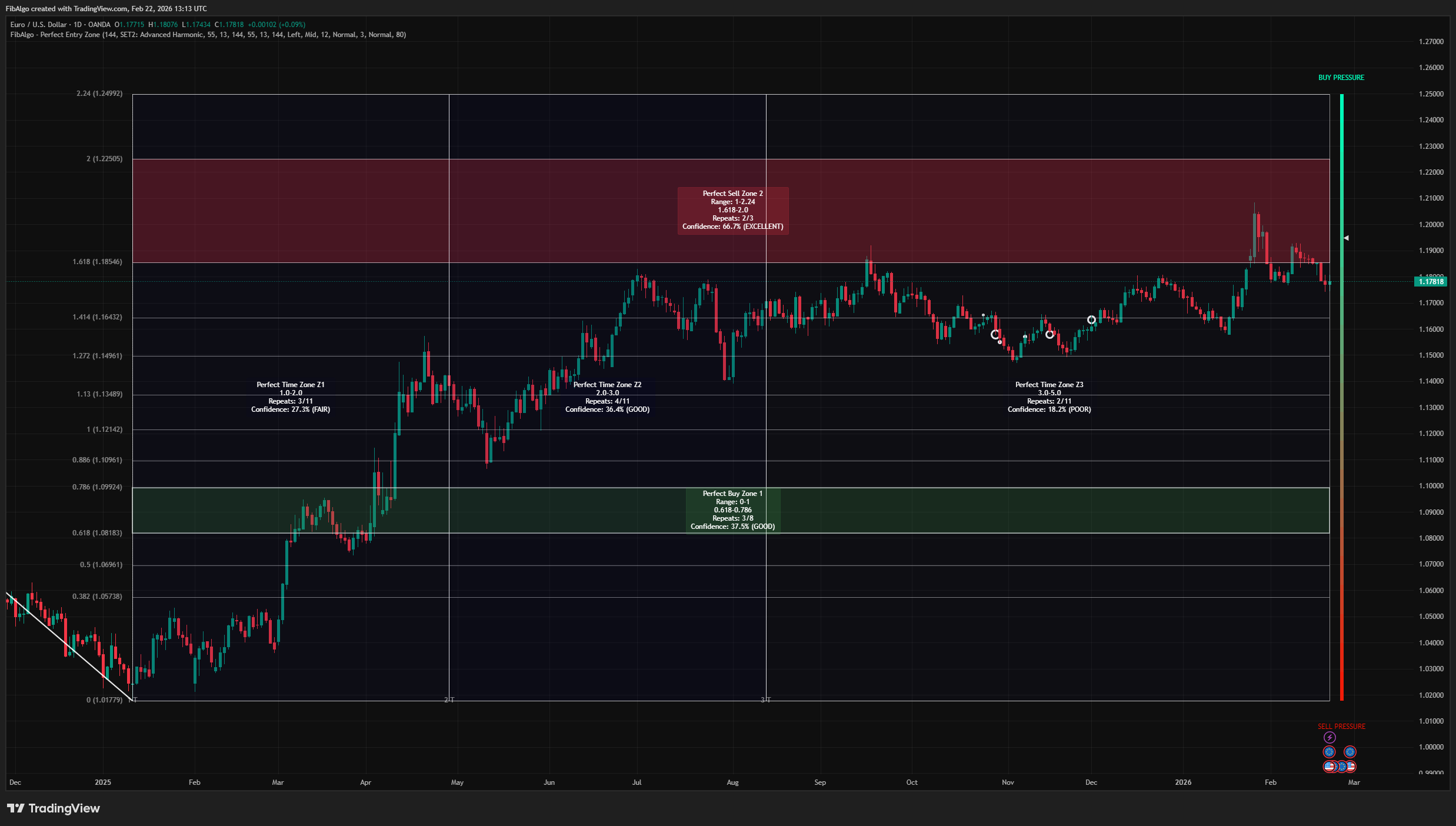
Perfect Entry Zone
Indicatore di supporto e resistenza basato su Fibonacci adattivo per TradingView che identifica zone di ritracciamento ricorrenti e proietta zone temporali di Fibonacci.
Vedi Dettagli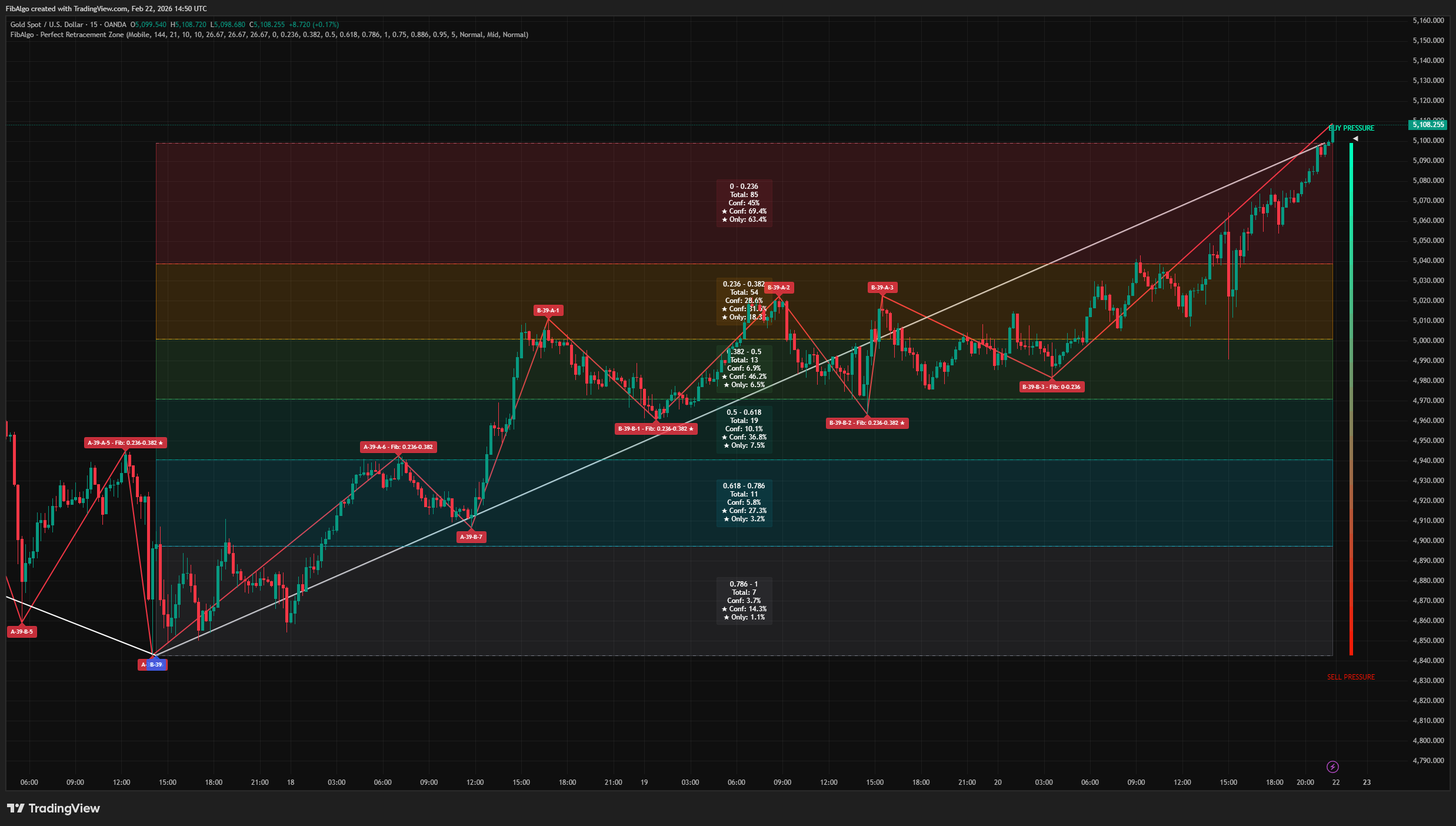
Perfect Retracement Zone
Indicatore di ritracciamento Fibonacci dinamico per TradingView che identifica zone di supporto e resistenza statisticamente significative utilizzando l'analisi della frequenza dei pivot.
Vedi Dettagli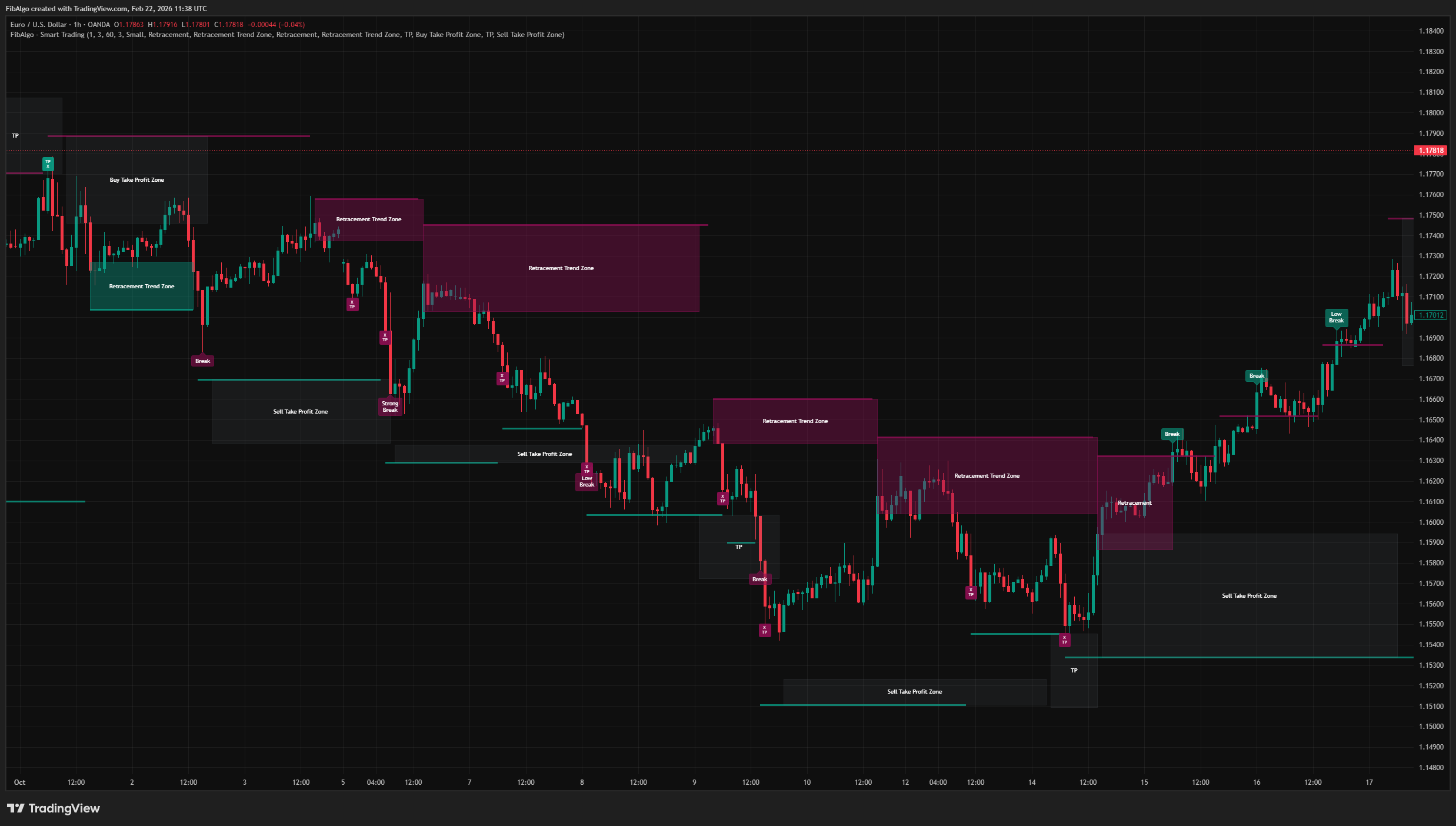
Smart Trading
Indicatore di analisi del trend adattivo alla volatilità per TradingView che identifica livelli dinamici di supporto e resistenza con classificazione di breakout e zone di take-profit.
Vedi Dettagli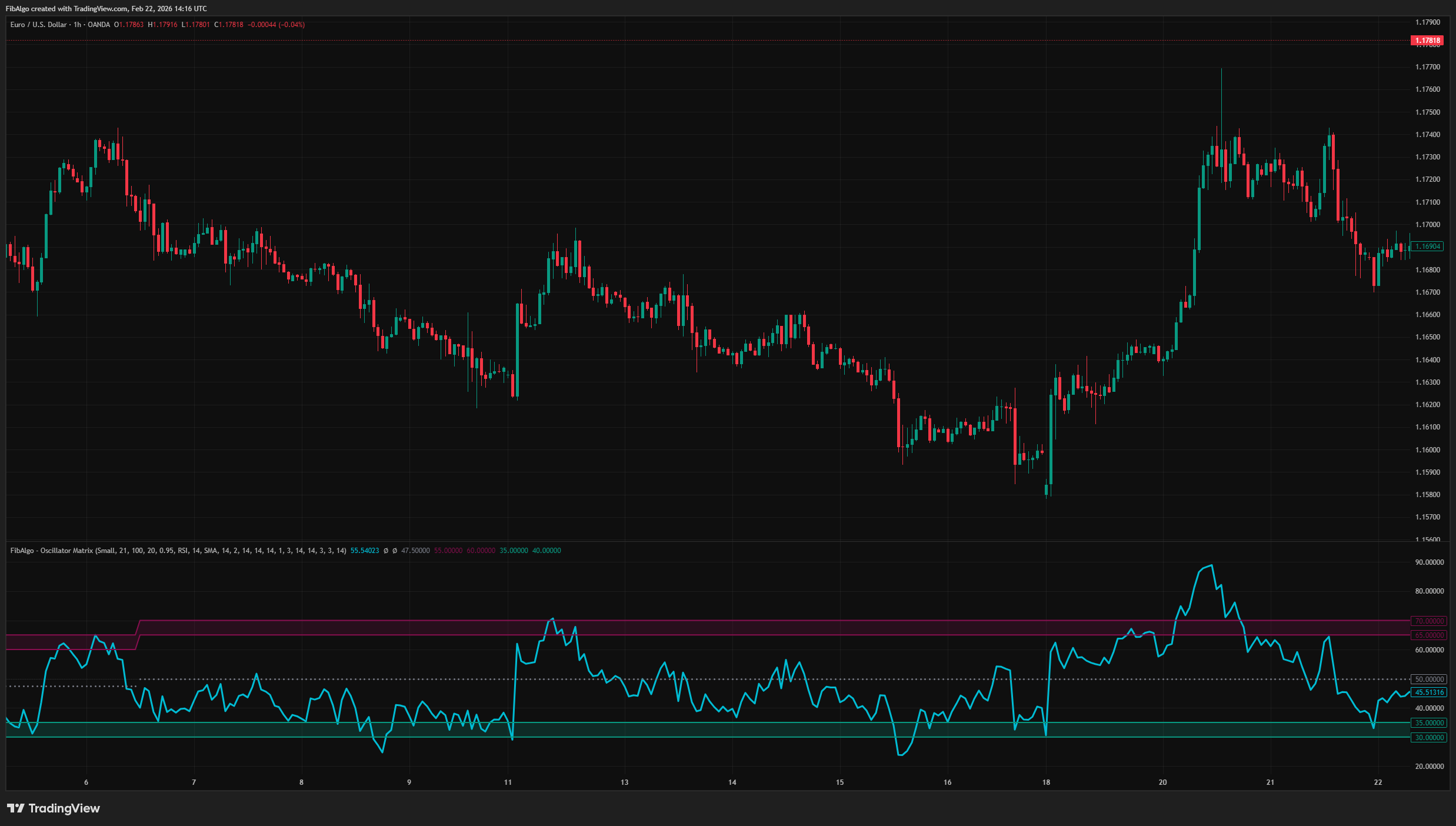
Oscillator Matrix
Indicatore oscillatore statistico per TradingView che identifica zone dinamiche di ipercomprato e ipervenduto basate sulle distribuzioni effettive della frequenza dei pivot.
Vedi Dettagli