
Utilisez cet indicateur directement sur TradingView — la plateforme de graphiques la plus populaire au monde.
Que fait le screener Fibonacci (PEZ) ?
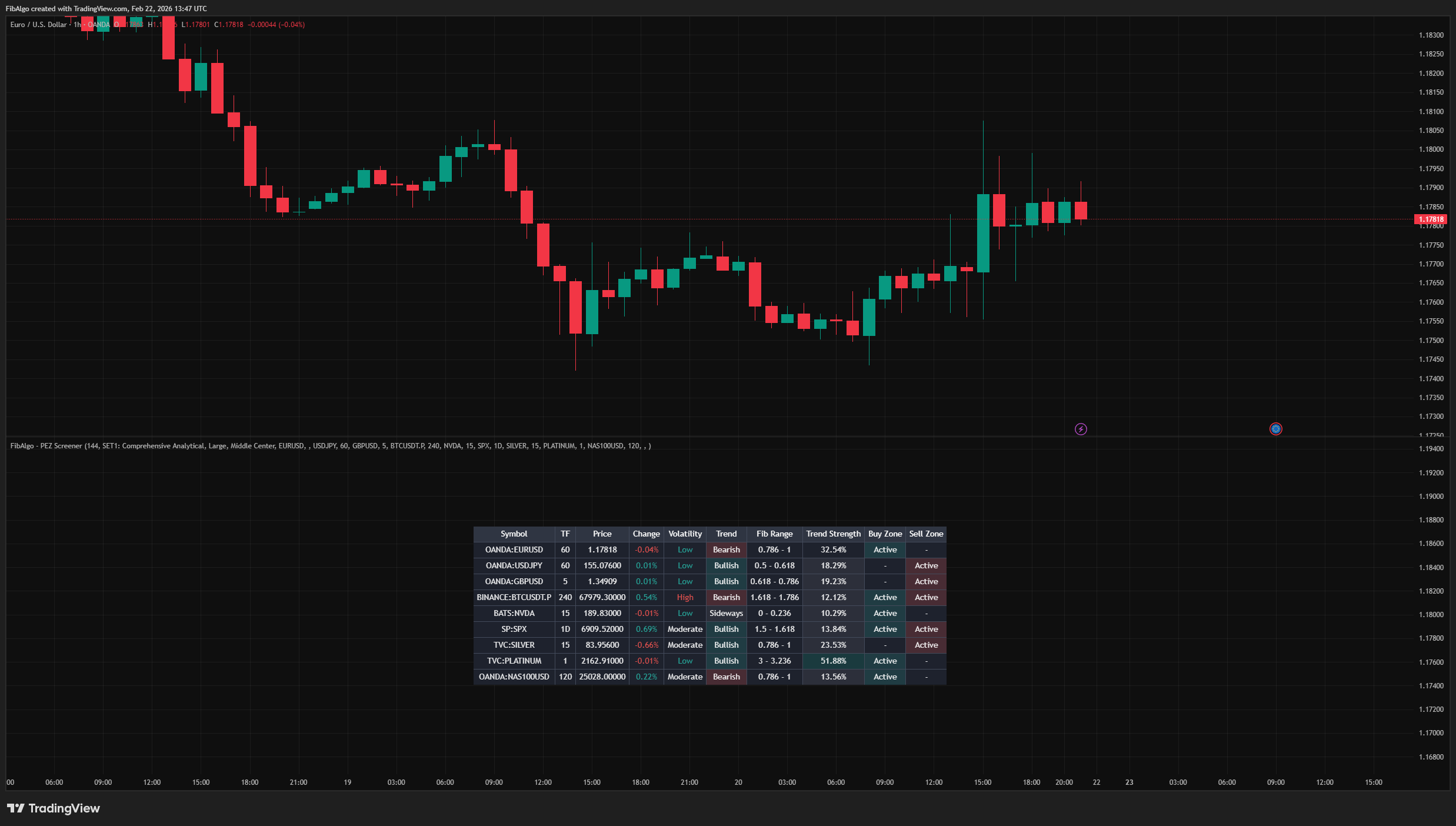
FibAlgo - Screener (PEZ) est un screener multi-symboles compagnon pour l'indicateur FibAlgo - Perfect Entry Zone. Il affiche un tableau en temps réel qui surveille jusqu'à 10 symboles simultanément, montrant les positions de la fourchette Fibonacci, la direction de la tendance, l'état des zones d'achat/vente, la volatilité et la force de la tendance — le tout depuis un seul graphique.
Plutôt que de passer manuellement d'un graphique à l'autre, ce screener applique une version simplifiée de l'analyse Fibonacci PEZ — détection des pivots zigzag, positionnement de la fourchette Fibonacci et détection de l'activité des zones — sur plusieurs symboles et unités de temps, présentant les résultats dans un tableau de bord personnalisable.
Concepts clés
Scanning Fibonacci Multi-Symboles
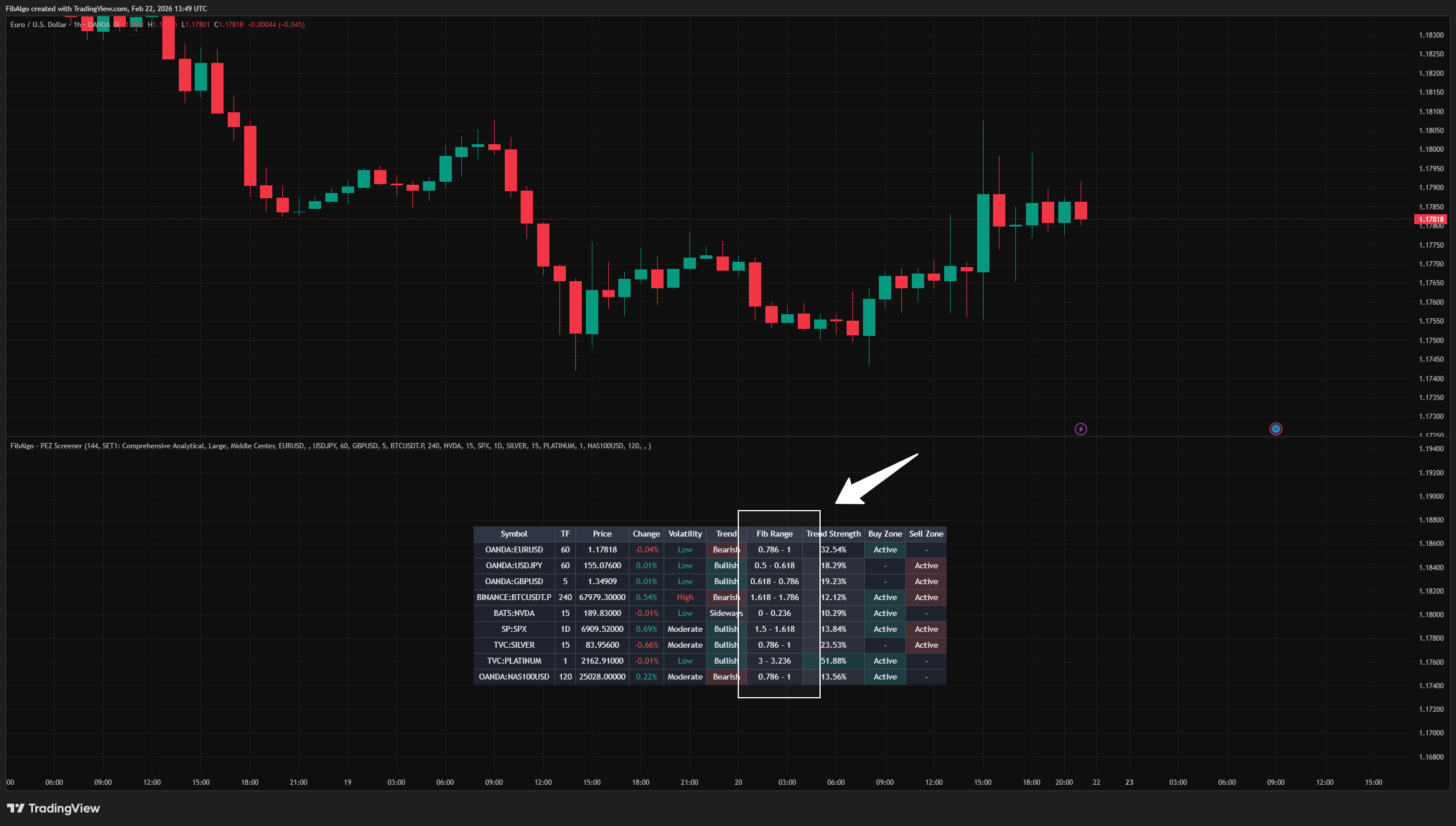
Le screener applique la détection des pivots zigzag et l'analyse de la fourchette Fibonacci à chaque symbole indépendamment via request.security(). Pour chaque symbole, le système identifie la structure de pivot la plus récente (pivots A → B), détermine la fourchette Fibonacci actuelle dans laquelle se situe le prix, et calcule si une zone d'achat ou de vente est active.
Logique d'Activité des Zones
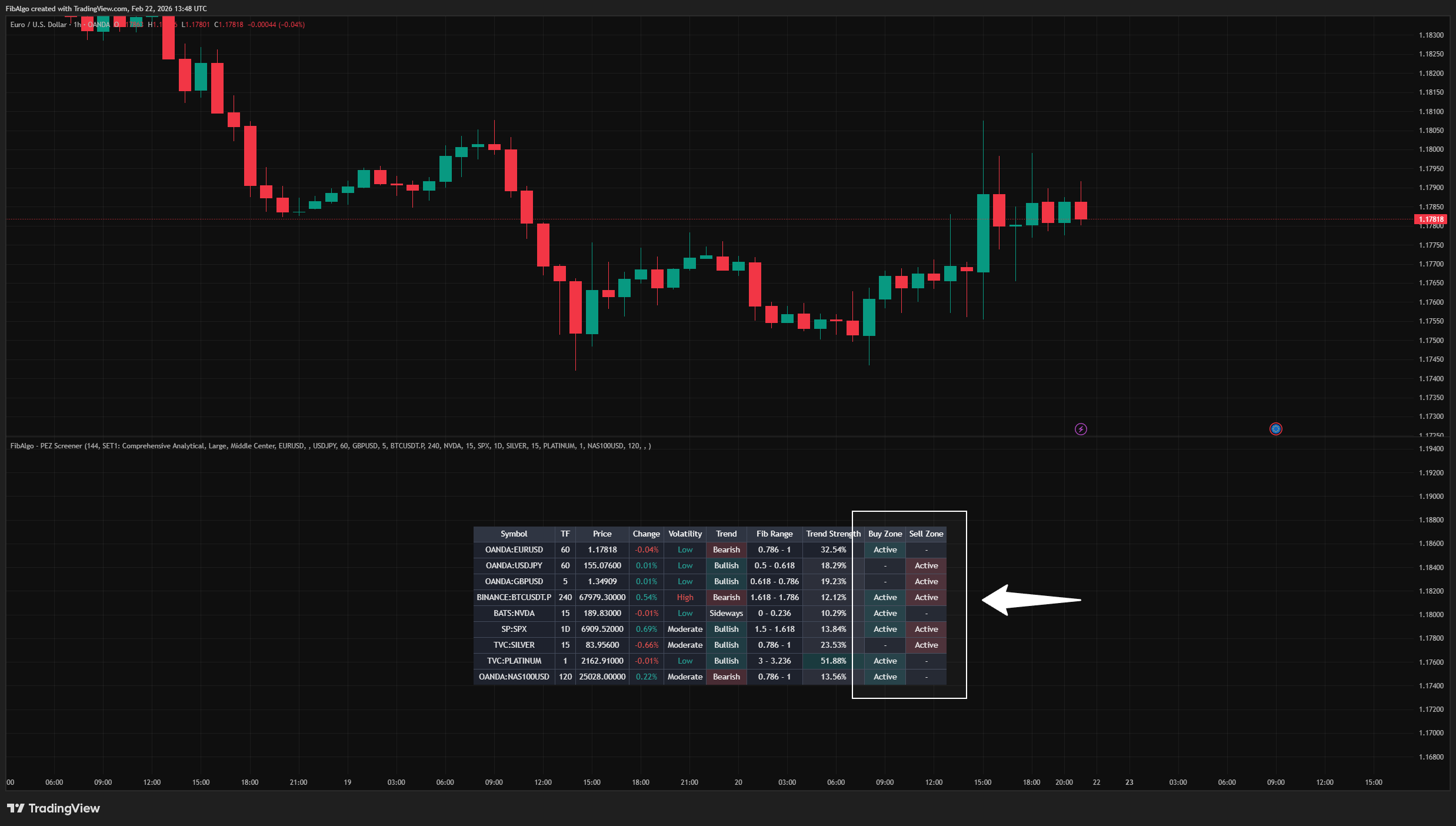
Pour chaque symbole scanné, le screener détermine le statut de la zone en fonction de la position actuelle du niveau Fibonacci et de la direction du pivot :
- Lorsque le dernier pivot est un Pic Haut (tendance haussière) et que le niveau Fibonacci est inférieur à 3.0, une Zone d'Achat est signalée comme Active.
- Lorsque le dernier pivot est un Pic Haut et que le niveau Fibonacci est supérieur à 1.0, une Zone de Vente est signalée comme Active.
- La logique s'inverse pour les pivots Pic Bas (tendance baissière).
Cela permet une identification rapide des symboles qui se trouvent actuellement dans des zones d'entrée potentielles.
Contexte de Tendance et de Volatilité
Chaque ligne de symbole inclut également :
- Direction de la Tendance — Déterminée en comparant le cours de clôture actuel au point médian des pivots A et B. Haussière si le prix est au-dessus du point médian dans une structure de tendance baissière, Baissière si en dessous dans une structure de tendance haussière, Latérale sinon.
- Force de la Tendance (ADX) — La valeur de l'Average Directional Index, indiquant la force de la tendance actuelle indépendamment de sa direction.
- Volatilité — L'ATR en pourcentage du prix, classée comme Faible, Modérée ou Élevée selon des seuils configurables.
Comment fonctionne le screener Fibonacci (PEZ) ?
Étape 1 — Configuration des Symboles
L'utilisateur ajoute jusqu'à 10 symboles avec des sélections d'unité de temps individuelles. Chaque emplacement de symbole vide est automatiquement ignoré. Si aucune unité de temps n'est spécifiée, l'unité de temps actuelle du graphique est utilisée.
Étape 2 — Récupération des Données
Pour chaque symbole actif, le screener appelle request.security() avec la fonction de calcul complète du PEZ. Cela calcule le zigzag, la structure de pivot, la fourchette Fibonacci, la direction de la tendance, l'ADX, la volatilité et le statut de la zone sur l'unité de temps cible du symbole.
Étape 3 — Rendu du Tableau
Les résultats sont affichés dans un tableau codé par couleur :
- Texte vert pour les variations de prix positives, rouge pour les négatives.
- Fond vert pour les Zones d'Achat actives, rouge pour les Zones de Vente actives.
- Fond de la colonne Tendance : vert pour Haussière, rouge pour Baissière, gris pour Latérale.
- Le fond de la Force de la Tendance met en évidence les tendances fortes (ADX > 50).
Fonctionnalités
Tableau de Bord Multi-Symboles
- Surveillez jusqu'à 10 symboles simultanément depuis un seul graphique.
- Sélection d'unité de temps individuelle pour chaque symbole.
- Détection automatique des symboles actifs — les emplacements vides sont ignorés.
Disposition du Tableau Personnalisable
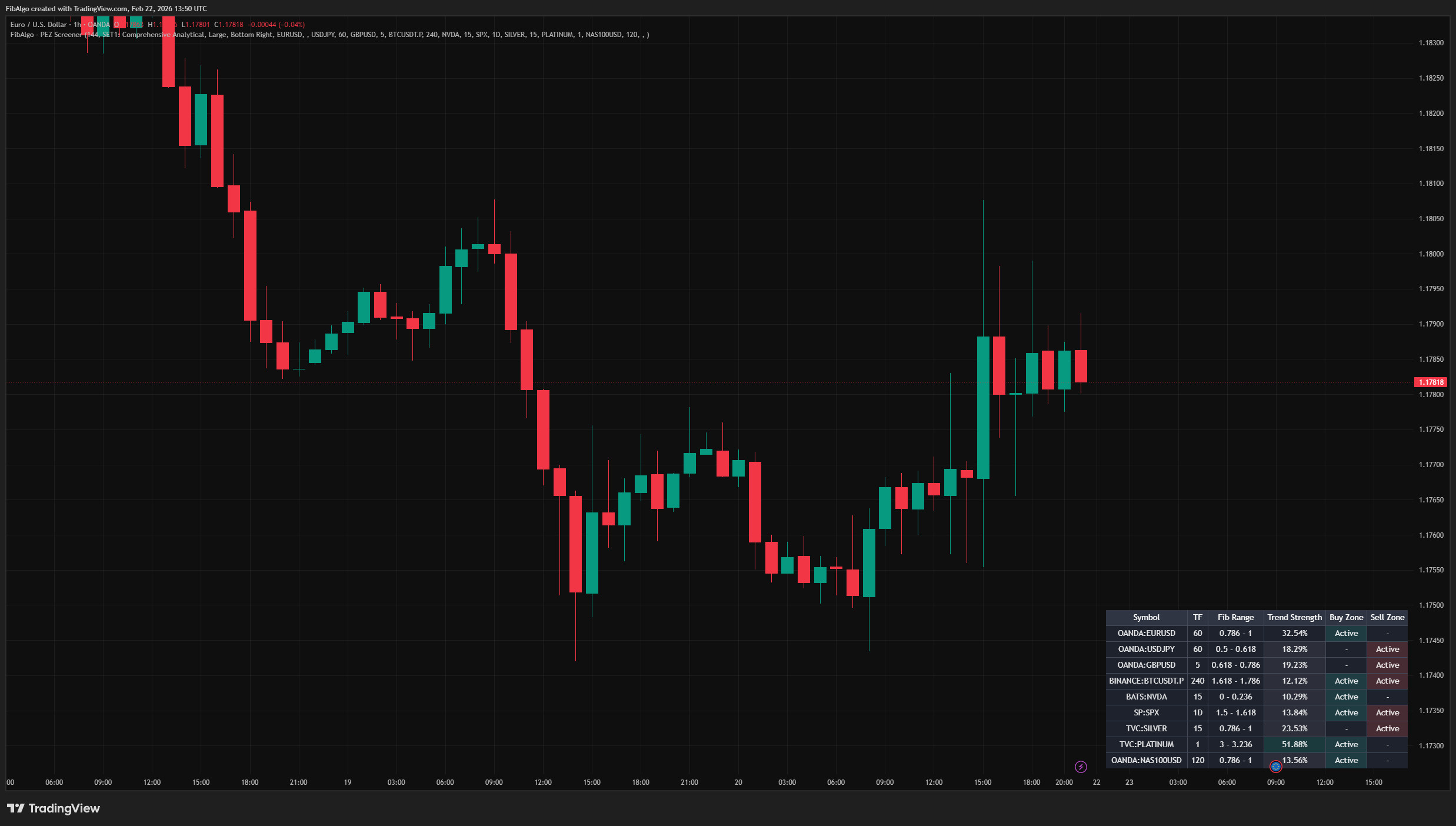
- 10 colonnes pouvant être activées/désactivées individuellement (Symbole, TF, Prix, Variation, Volatilité, Tendance, Fourchette Fib, Force de la Tendance, Zone d'Achat, Zone de Vente).
- Trois options de taille de tableau (Petit, Normal, Grand).
- Neuf options de position du tableau (n'importe quel coin, centre ou bord).
Quatre Ensembles d'Analyse Fibonacci
- SET1 : Analytique Complet — 25 niveaux incluant des extensions profondes jusqu'à 4.0.
- SET2 : Harmonique Avancé — Ratios de motifs harmoniques (0.886, 1.130, 1.272, etc.).
- SET3 : Tendance Standard — Niveaux Fibonacci classiques pour les marchés en tendance.
- SET4 : Standard Universel — Ensemble minimal se concentrant sur les ratios les plus significatifs.
Codage Couleur en Temps Réel
- Activité des zones Achat/Vente mise en évidence avec des fonds verts/rouges.
- Direction de la tendance codée par couleur par ligne.
- Variation de prix et volatilité avec un codage couleur contextuel.
- Mise en évidence des tendances fortes pour les valeurs ADX supérieures à 50.
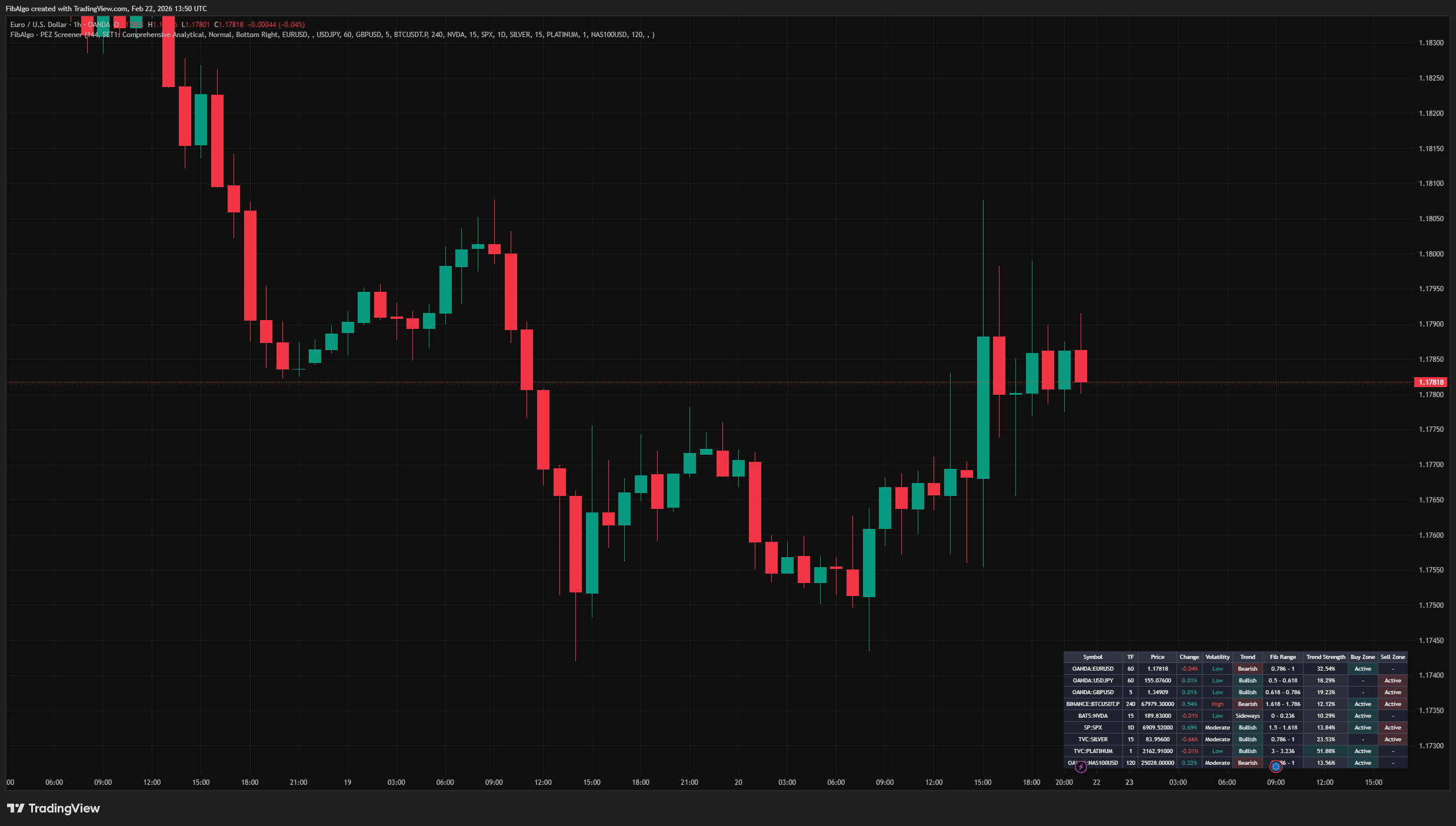
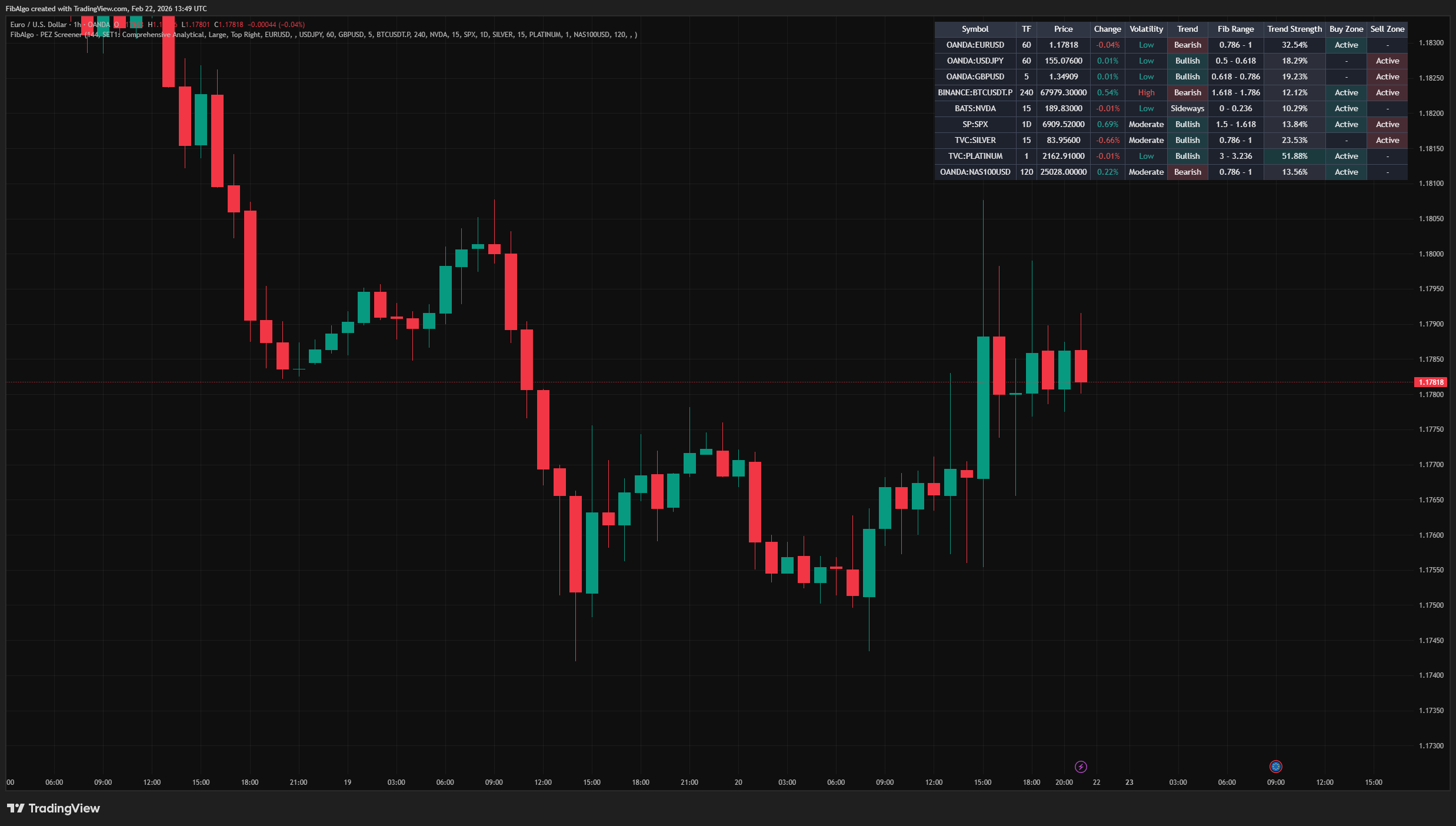
Comment utiliser le screener Fibonacci (PEZ)
Pour Commencer
Ajoutez le screener à n'importe quel graphique. Ouvrez les paramètres de l'indicateur et ajoutez les symboles souhaités dans la section "Liste des Symboles". Chaque symbole a son propre sélecteur d'unité de temps — laissez-le vide pour utiliser l'unité de temps actuelle du graphique.
Lire le Tableau
- Fourchette Fib — Montre quelle fourchette de niveau Fibonacci le prix occupe actuellement (ex. "0.618 - 0.786").
- Zone d'Achat / Zone de Vente — "Active" signifie que le symbole se trouve actuellement dans une zone d'entrée potentielle basée sur sa position Fibonacci.
- Tendance — Haussière, Baissière ou Latérale basée sur le prix par rapport au point médian des pivots.
- Force de la Tendance — Pourcentage ADX. Des valeurs supérieures à 25 suggèrent un marché en tendance, supérieures à 50 une tendance forte.
- Volatilité — Faible, Modérée ou Élevée basée sur l'ATR par rapport au prix.
Flux de Travail Suggéré
1. Ajoutez les symboles que vous tradez ou surveillez régulièrement.
2. Scannez le tableau à la recherche des symboles affichant "Active" dans les colonnes Zone d'Achat ou Zone de Vente. 3. Vérifiez les colonnes Tendance et Force de la Tendance pour un contexte supplémentaire — une zone active alignée avec une tendance forte peut justifier un examen plus approfondi sur le graphique complet. 4. Passez au graphique du symbole et appliquez l'indicateur principal pour une analyse détaillée des zones, incluant les scores de confiance, les compteurs de répétition et les états de retournement de zone. 5. Utilisez la colonne Volatilité comme contexte supplémentaire lors de la comparaison des symboles.
Limitations
- Ce screener est un outil de surveillance, pas un système de trading. Il ne génère pas d'ordres d'achat/vente.
- Le screener utilise request.security() pour chaque symbole. TradingView limite le nombre d'appels security par indicateur. Avec 10 symboles et 8 champs de données chacun, l'indicateur approche ces limites.
- L'activité des zones est une représentation simplifiée de la logique des zones de l'indicateur PEZ complet. Pour des scores de confiance détaillés, des compteurs de répétition et des états de retournement de zone, utilisez l'indicateur principal sur le graphique du symbole spécifique.
- Les calculs de la fourchette Fibonacci dépendent de l'existence d'un historique de prix suffisant pour la détection des pivots zigzag. Les instruments nouvellement cotés ou les unités de temps très courtes peuvent afficher "N/A" jusqu'à ce que suffisamment de données s'accumulent.
- Les valeurs ADX et ATR sont calculées sur l'unité de temps sélectionnée de chaque symbole. Comparer des valeurs sur différentes unités de temps nécessite de comprendre que ces métriques dépendent de l'unité de temps.
La méthodologie d'analyse Fibonacci et la détection des pivots zigzag sont basées sur des principes d'analyse technique bien établis. L'architecture du screener multi-symboles, le rendu dynamique du tableau et le système de visibilité des colonnes sont des contributions originales.
Le trading comporte des risques. Cet indicateur est un outil d’analyse, pas un conseil financier : utilisez-le avec votre propre analyse et votre gestion du risque.
Questions fréquemment posées
Qu'est-ce que l'indicateur Screener (PEZ) ?
Screener multi-symboles TradingView qui surveille jusqu'à 10 symboles simultanément avec les positions de range Fibonacci, la direction de la tendance et le statut des zones.
Screener (PEZ) est-il gratuit à utiliser sur TradingView ?
Screener (PEZ) est un indicateur exclusif inclus dans les plans FibAlgo Ultimate et Lifetime. Visitez fibalgo.com pour les détails tarifaires.
Comment ajouter Screener (PEZ) à mon graphique TradingView ?
Abonnez-vous à FibAlgo, puis recherchez "Screener (PEZ)" dans le panneau Indicateurs de TradingView. Une fois votre compte lié, l'indicateur sera disponible dans vos scripts sur invitation uniquement.
Quelles stratégies de trading fonctionnent le mieux avec Screener (PEZ) ?
Screener (PEZ) est l'étape de balayage avant un trade plutôt qu'une stratégie à part entière. Ajoutez jusqu'à 10 symboles, chacun avec sa propre unité de temps, et repérez les lignes où la colonne Buy Zone ou Sell Zone affiche « Active ». Une zone active alignée sur une tendance forte (force de tendance supérieure à 25) est celle à ouvrir sur son graphique complet, où Perfect Entry Zone montre la confiance, le nombre de répétitions et l'état de bascule qui la sous-tendent.
En Savoir Plus
- Stratégie de trading Fibonacci : le guide completMaîtrisez les retracements, extensions et zones temporelles de Fibonacci pour le trading crypto et forex. Découvrez comment les traders institutionnels utilisent les niveaux de Fibonacci.
- Indicateurs de trading IA : comment l'apprentissage automatique transforme l'analyse techniqueComment fonctionnent les indicateurs de trading assistés par IA : reconnaissance de formes par apprentissage automatique, paramètres adaptatifs et leurs limites, expliqués pour les traders.
- Meilleurs indicateurs TradingView : Top 15 des outils indispensables à tout traderClassement complet des meilleurs indicateurs TradingView pour les cryptomonnaies, le forex et les actions. Comprend des guides de configuration, l'optimisation des paramètres et des combinaisons de stratégies.
Débloquez les outils exclusifs FibAlgo
Tous les indicateurs FibAlgo exclusifs sur TradingView avec Ultimate ou Lifetime.
Indicateurs associés
Tout voir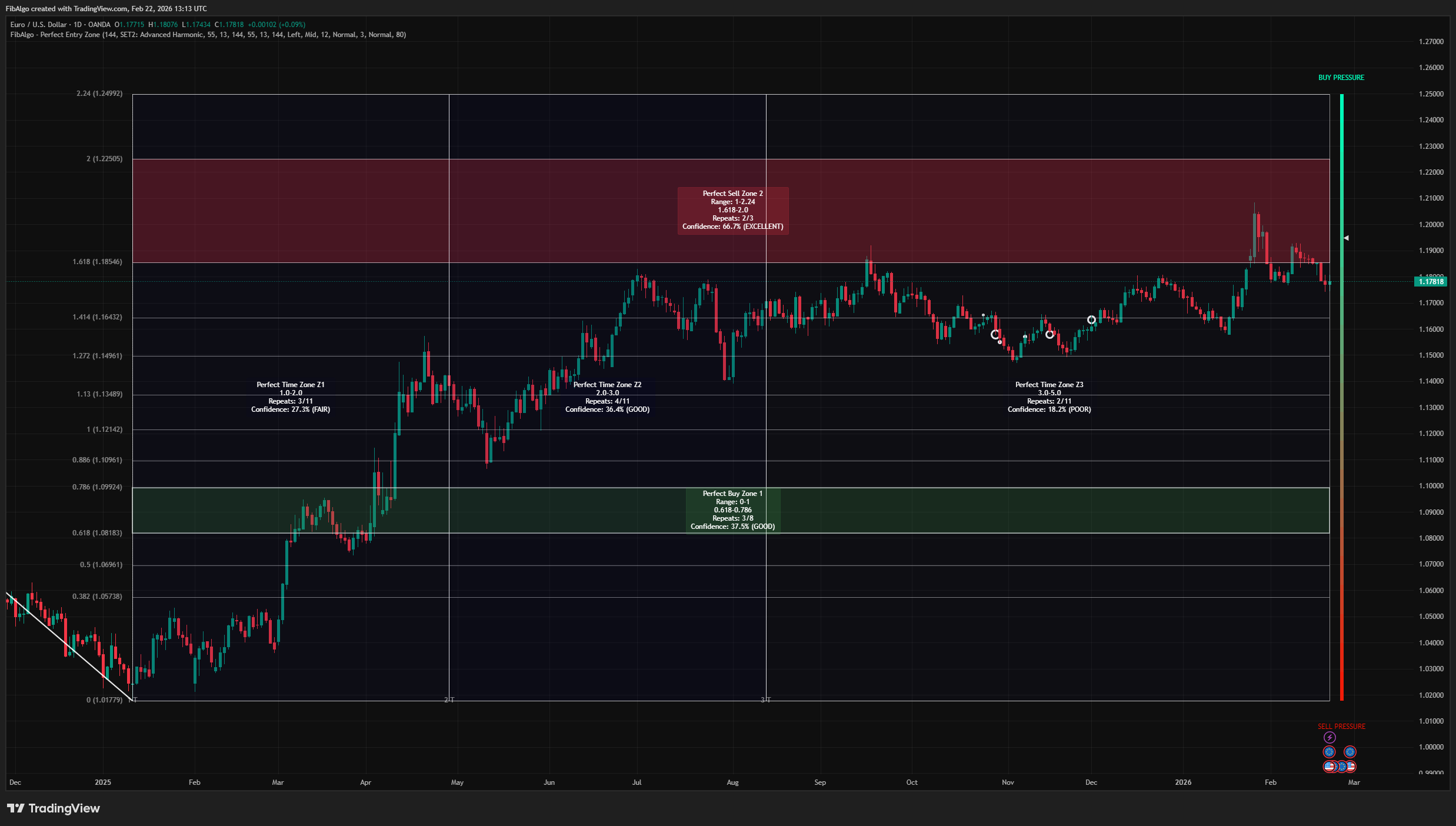
Perfect Entry Zone
Indicateur de support et résistance adaptatif basé sur Fibonacci pour TradingView qui identifie les zones de retracement récurrentes et projette les zones temporelles de Fibonacci.
Voir les détails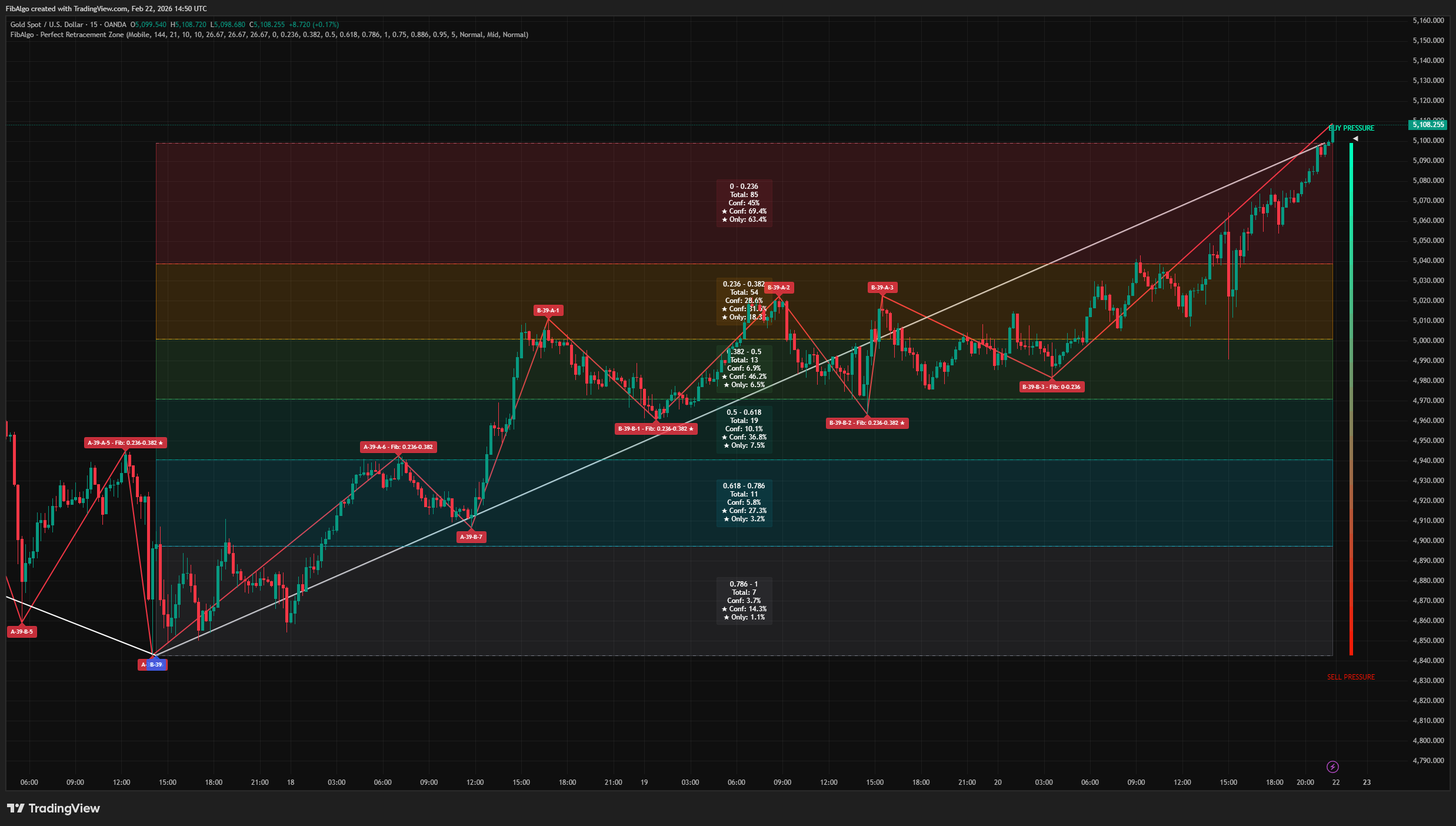
Perfect Retracement Zone
Indicateur de retracement Fibonacci dynamique pour TradingView qui identifie les zones de support et de résistance statistiquement significatives en utilisant l'analyse de fréquence des pivots.
Voir les détails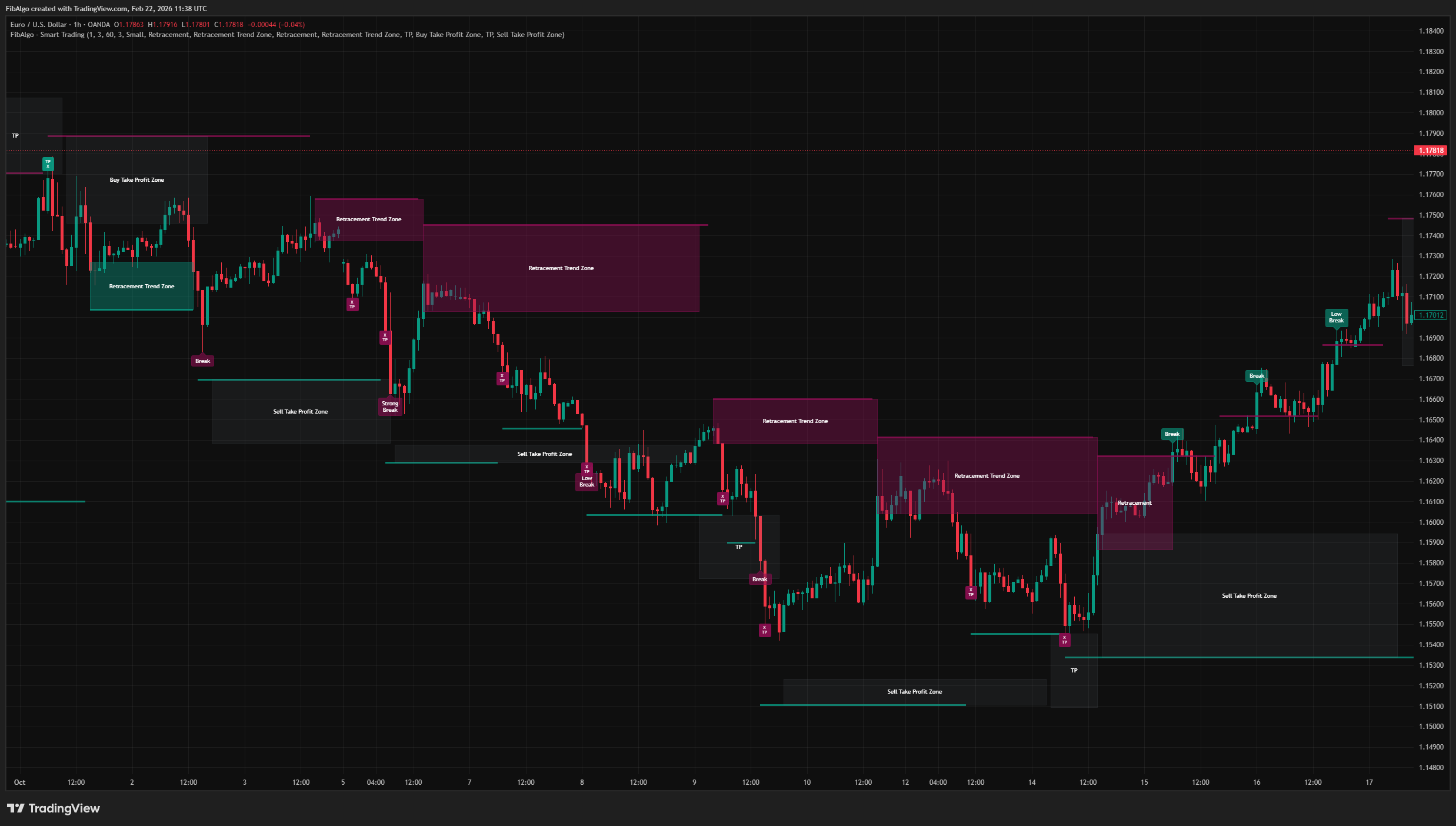
Smart Trading
Indicateur d'analyse de tendance adaptatif à la volatilité pour TradingView qui identifie les niveaux dynamiques de support et de résistance avec classification des cassures et zones de prise de bénéfices.
Voir les détails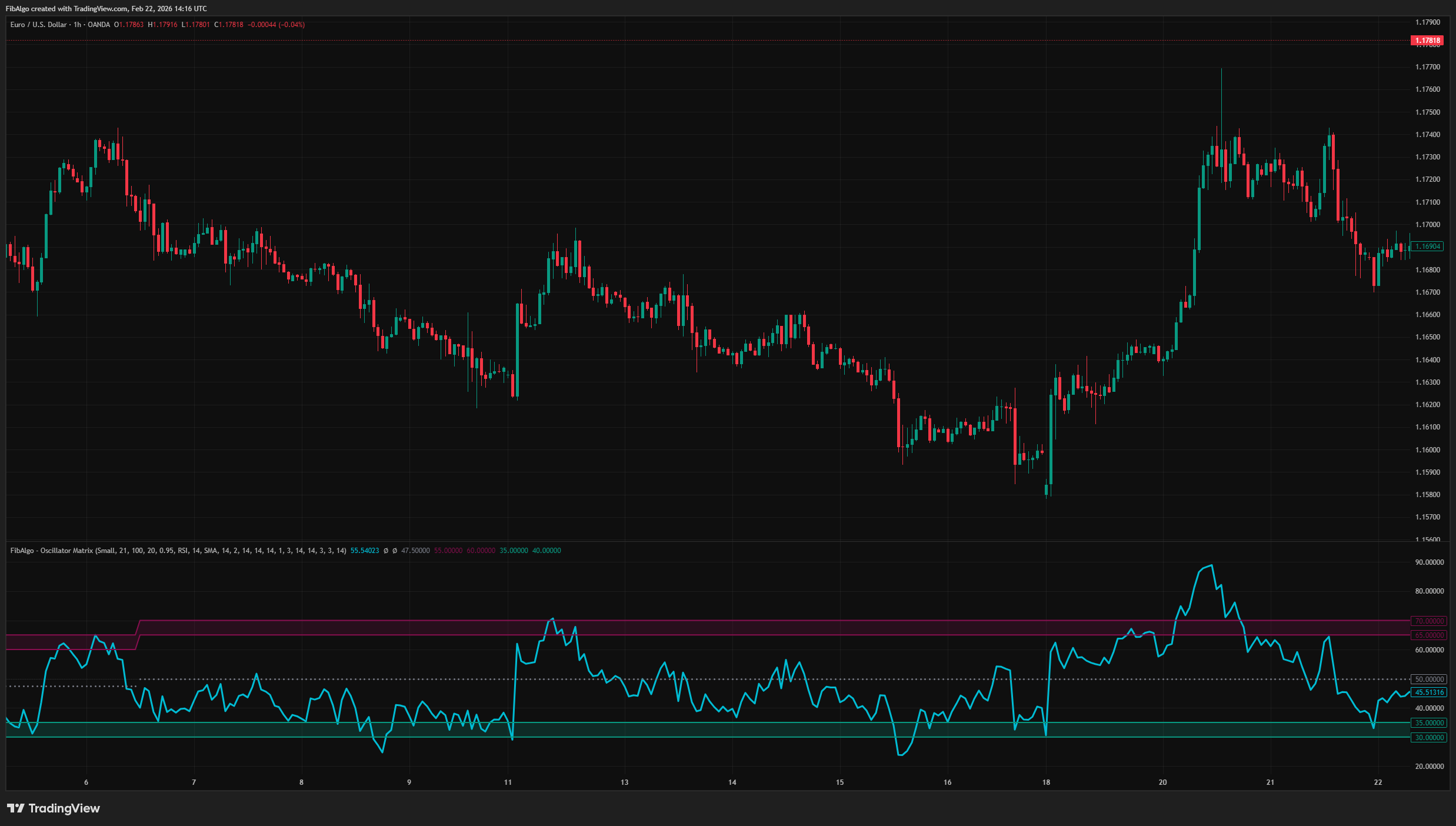
Oscillator Matrix
Indicateur oscillateur statistique pour TradingView qui identifie les zones dynamiques de surachat et de survente basées sur les distributions réelles de fréquence des pivots.
Voir les détails