
Sử dụng chỉ báo này trực tiếp trên TradingView — nền tảng biểu đồ phổ biến nhất thế giới.
Chỉ báo ICT Macro Times làm gì?
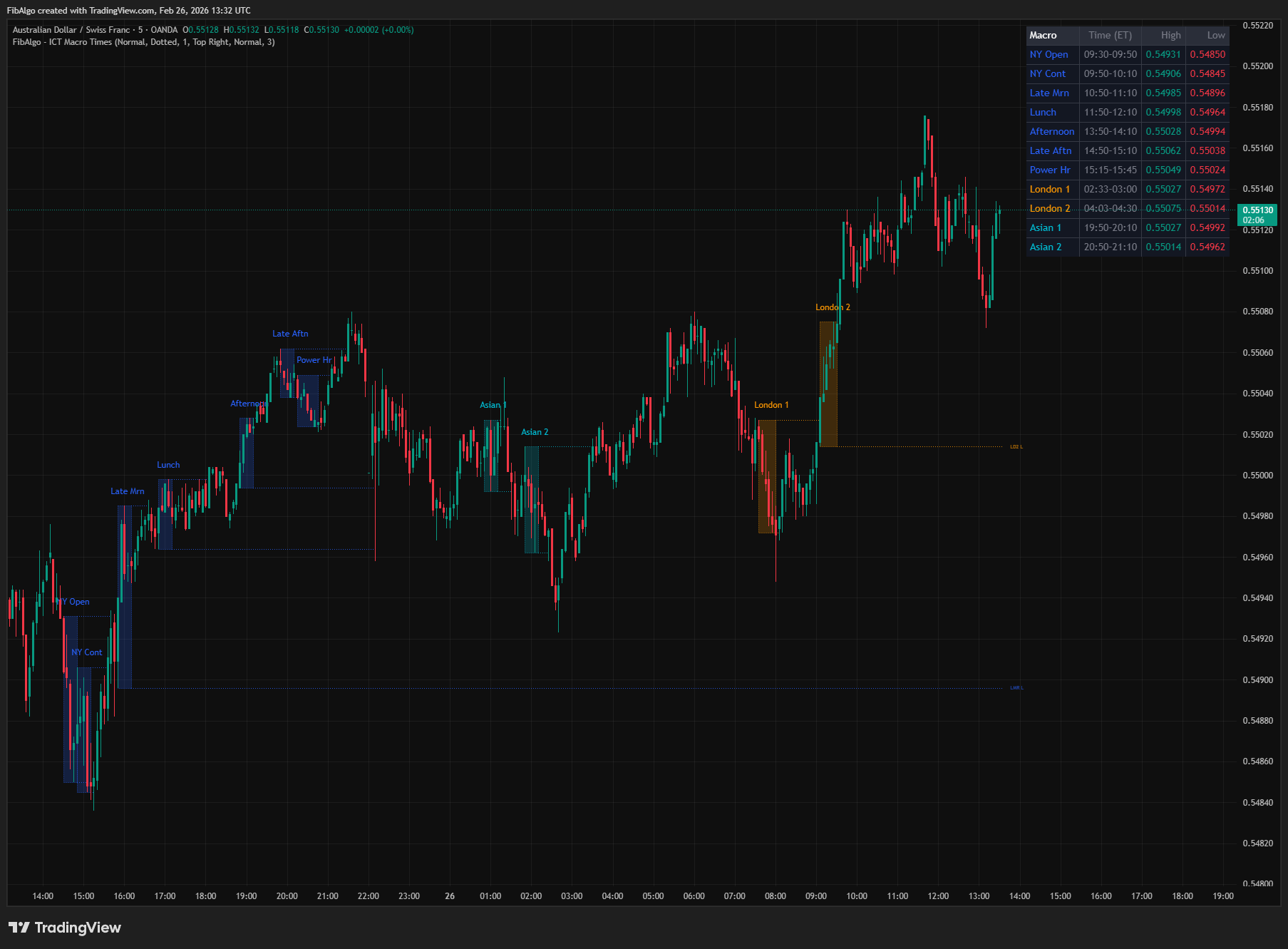
Chỉ báo này xác định và làm nổi bật 13 cửa sổ thời gian macro trong ngày: tám ICT Macro Times tiêu chuẩn cộng với năm cửa sổ bổ sung. Macro là các khoảng thời gian ngắn 20–30 phút nơi việc phân phối giá thuật toán tập trung. Mỗi cửa sổ macro được vẽ dưới dạng hộp nền có mã màu trên biểu đồ, và khi cửa sổ đóng lại, mức cao và thấp của nó được chiếu về phía trước làm các mức tham chiếu ngang. Chỉ báo sử dụng mã màu theo phiên (New York = xanh dương, London = cam, Á = lục lam), khả năng hiển thị mặc định theo phân cấp, quản lý đường thông minh xóa các mức cùng loại cũ khi một macro mới chạy, phát hiện phá vỡ dựa trên bóng nến ngừng kéo dài một mức khi thanh khoản của nó đã bị quét sạch, và một bảng tóm tắt động hiển thị tất cả các macro đang hoạt động và đã hoàn thành cùng với giá trị cao/thấp của chúng.
Khái Niệm Chính
- ICT Macro Times — Các cửa sổ thời gian cố định lặp lại trong ngày (mỗi cửa sổ 20–30 phút) được mô tả trong phương pháp ICT, nơi thuật toán IPDA (Interbank Price Delivery Algorithm) thực hiện việc phân phối giá quan trọng. Trong các cửa sổ này, thuật toán thường chạy một chuỗi: tích lũy lệnh, quét thanh khoản gần đó (săn stop), sau đó dịch chuyển mạnh mẽ theo hướng dự định. Danh sách tiêu chuẩn của ICT có tám macro: hai ở London (02:33–03:00, 04:03–04:30) và sáu ở New York (08:50–09:10, 09:50–10:10, 10:50–11:10, 11:50–12:10, 13:10–13:40, 15:15–15:45).
- Các Cửa Sổ Bổ Sung — Chỉ báo cũng theo dõi năm cửa sổ không thuộc danh sách macro tiêu chuẩn của ICT: cửa sổ mở cửa giao dịch tiền mặt NYSE 09:30–09:50 (phạm vi mở cửa), hai cửa sổ buổi chiều tuân theo cùng mẫu từ :50 đến :10 (13:50–14:10, 14:50–15:10), và hai cửa sổ Á (19:50–20:10, 20:50–21:10). Mỗi cửa sổ có thể được tắt độc lập.
- Mức Cao/Thấp Macro như Thanh Khoản — Mức cao và thấp được thiết lập trong cửa sổ macro hoạt động như các vùng thanh khoản vi mô. Các lệnh stop mua tích lũy phía trên mức cao của macro (Buy Side Liquidity), các lệnh stop bán tích lũy phía dưới mức thấp của macro (Sell Side Liquidity). Các macro sau đó trong cùng phiên thường xuyên quét các mức này — ví dụ, macro 09:50 có thể chạy trên mức cao của cửa sổ 09:30 để kích hoạt các stop mua đó trước khi đảo chiều.
- Mô Hình Quét Tuần Tự — ICT mô tả một mô hình trong đó các macro liên tiếp tương tác với các mức của nhau. Macro đầu tiên thiết lập một phạm vi, macro thứ hai quét một bên của phạm vi đó (lấy thanh khoản), và một macro sau đó có thể quét bên còn lại. Theo dõi các mức cao/thấp của macro làm cho mô hình này hiển thị trên biểu đồ.
- Phân Loại Cấp Độ — Chỉ báo phân loại các cửa sổ thành ba cấp để thiết lập các giá trị mặc định hợp lý. Cấp 1 (NY AM Macro, NY Open, NY Continuation, London 1, London 2) xảy ra trong thời gian khối lượng giao dịch tổ chức cao nhất. Cấp 2 (Late Morning, Lunch, NY PM Macro, Late Afternoon) quan trọng nhưng tùy tình huống. Cấp 3 (Afternoon, Power Hour, Asian 1, Asian 2) có tác động thấp nhất và nên được sử dụng có chọn lọc.
- Phá Vỡ Bóng Nến (Quét Thanh Khoản) — Khi bóng nến xuyên qua phía trên mức cao của macro hoặc phía dưới mức thấp của macro, nó cho thấy thanh khoản ở mức đó đã bị quét sạch. Một khi bị quét, mức đó mất đi ý nghĩa như một mục tiêu — chỉ báo ngừng kéo dài đường cụ thể đó, giữ cho biểu đồ gọn gàng.
Chỉ báo ICT Macro Times hoạt động như thế nào?
1. Phát Hiện Cửa Sổ Macro Chỉ báo chuyển đổi dấu thời gian của mỗi thanh sang Giờ Miền Đông (America/New_York) và kiểm tra xem khoảng thời gian của thanh có chồng lấn với bất kỳ cửa sổ macro nào trong số 13 cửa sổ hay không. Tất cả thời gian đều là ET bất kể cài đặt múi giờ của biểu đồ. Trên biểu đồ 1m, điều này khớp với các cửa sổ chính xác đến từng phút. Trên biểu đồ từ 2m đến 15m, thanh chứa thời điểm bắt đầu hoặc kết thúc của một cửa sổ được tính là một phần của cửa sổ đó, để không phần nào của cửa sổ bị bỏ sót (ví dụ, trên 5m cửa sổ London 02:33 bắt đầu với thanh 02:30). Các cửa sổ được vẽ trên biểu đồ tick, giây, và từ 1m đến 15m; trên các khung thời gian cao hơn không có gì được vẽ và bảng hiển thị thông báo thay thế. Mỗi macro có công tắc riêng và có thể được bật hoặc tắt độc lập. Khả năng hiển thị mặc định tuân theo hệ thống phân cấp cấp độ: Cấp 1 và 2 được bật theo mặc định, Cấp 3 bị tắt.
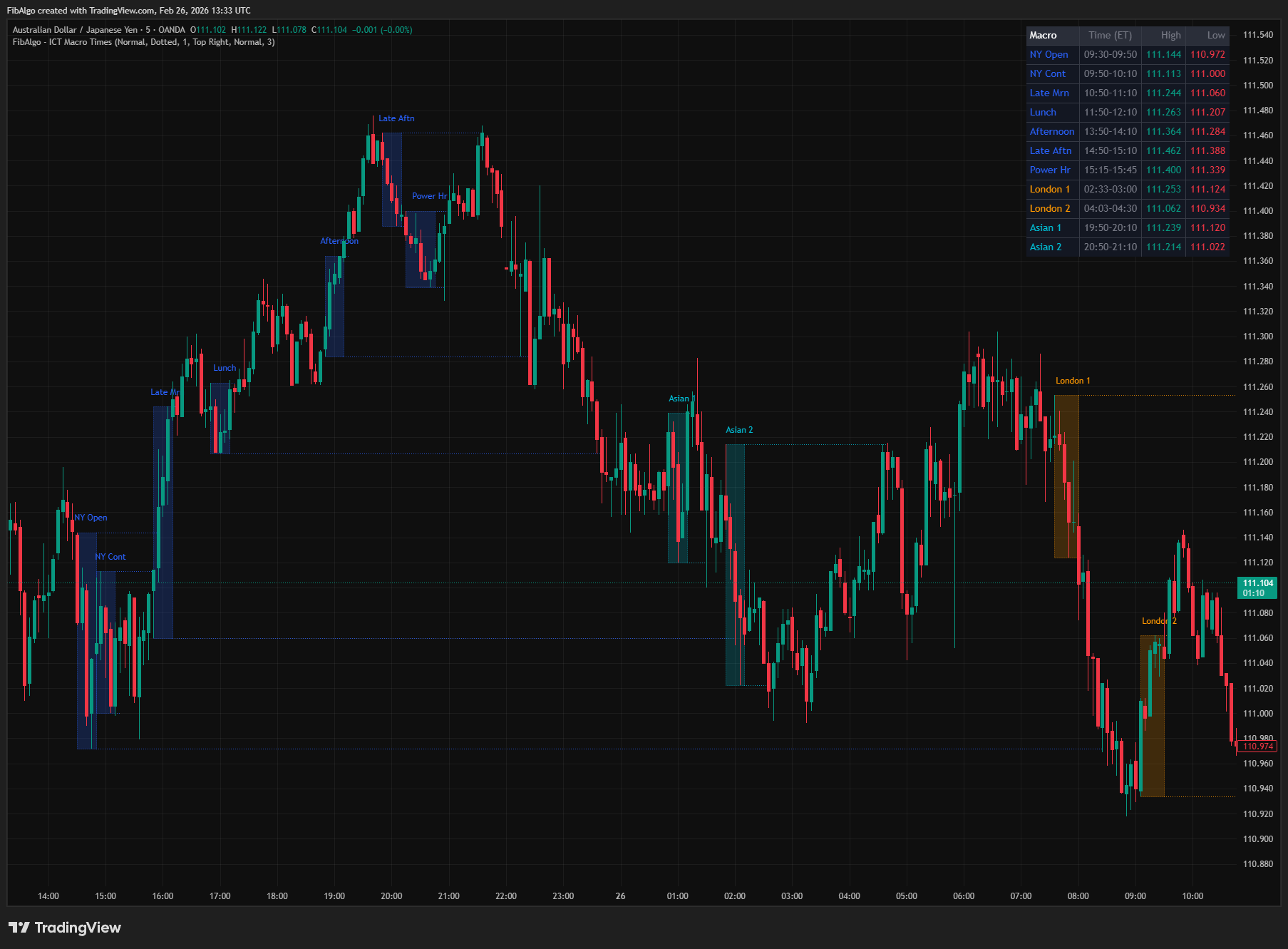
2. Tô Nền Cửa Sổ Khi một cửa sổ macro mở ra (thanh đầu tiên đi vào cửa sổ), một hộp nền có mã màu được tạo ra. Khi các thanh mới xuất hiện trong cửa sổ, hộp mở rộng sang phải và đỉnh/đáy của nó điều chỉnh để nắm bắt toàn bộ phạm vi giá (mức cao và thấp đang phát triển). Một nhãn xác định macro phía trên hộp ("NY Open", "London 1", v.v.). Màu sắc theo phiên được sử dụng: tất cả các macro New York dùng chung một màu (xanh dương), cả hai macro London dùng chung một màu (cam), và cả hai macro Á dùng chung một màu (lục lam). Hộp có viền chấm chấm mỏng để xác định.
3. Chiếu Mức Cao/Thấp Khi một cửa sổ macro đóng lại (thanh đầu tiên sau khi cửa sổ kết thúc), các đường ngang được vẽ ở mức cao và thấp cuối cùng của cửa sổ. Mỗi đường mang một nhãn ngắn ở cạnh phải để xác định mức — ví dụ: "NYO H" (NY Open High) và "NYO L" (NY Open Low). Các đường kéo dài sang phải trên mỗi thanh tiếp theo, chiếu phạm vi của macro về phía trước làm các mức tham chiếu.
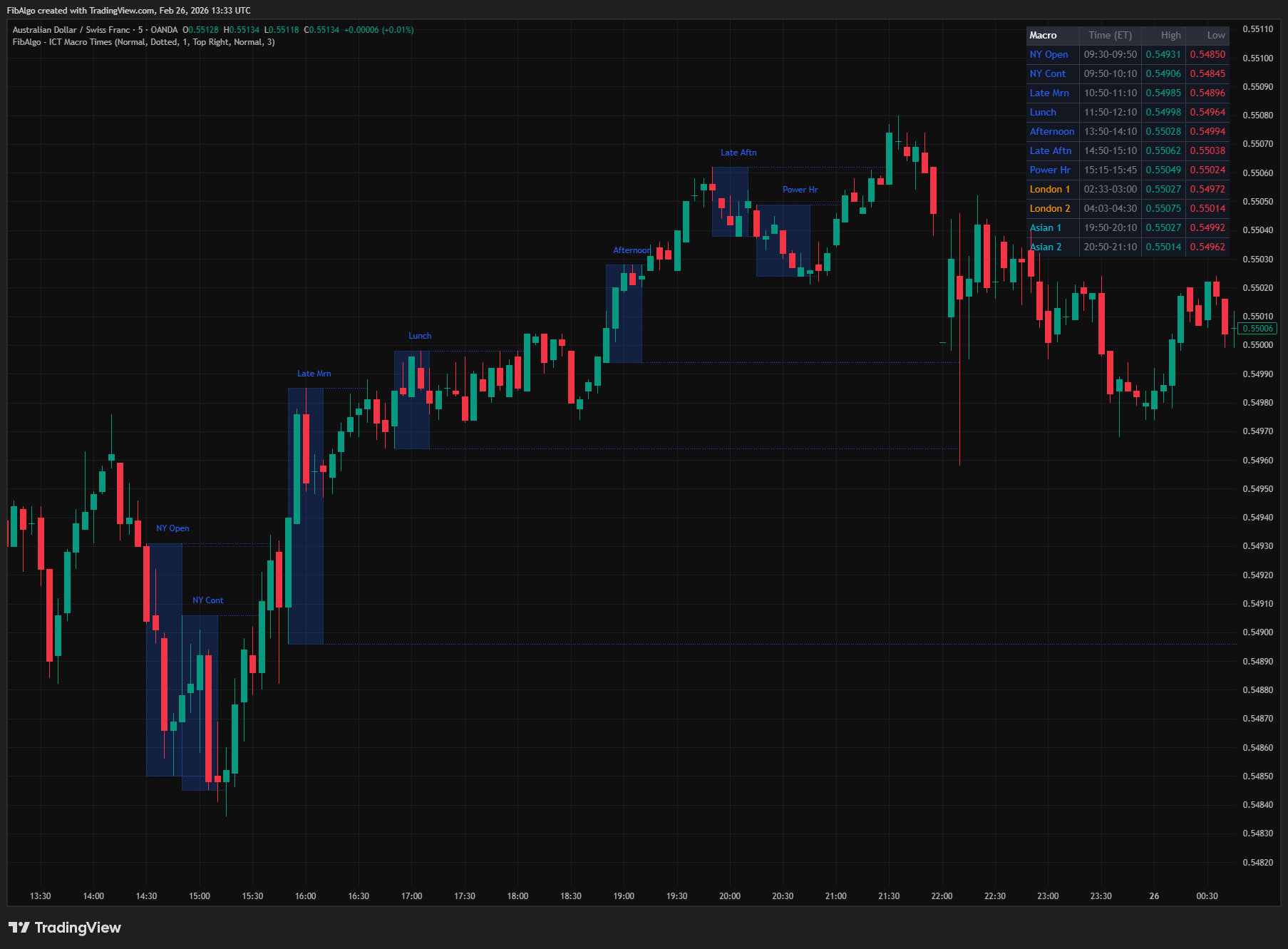
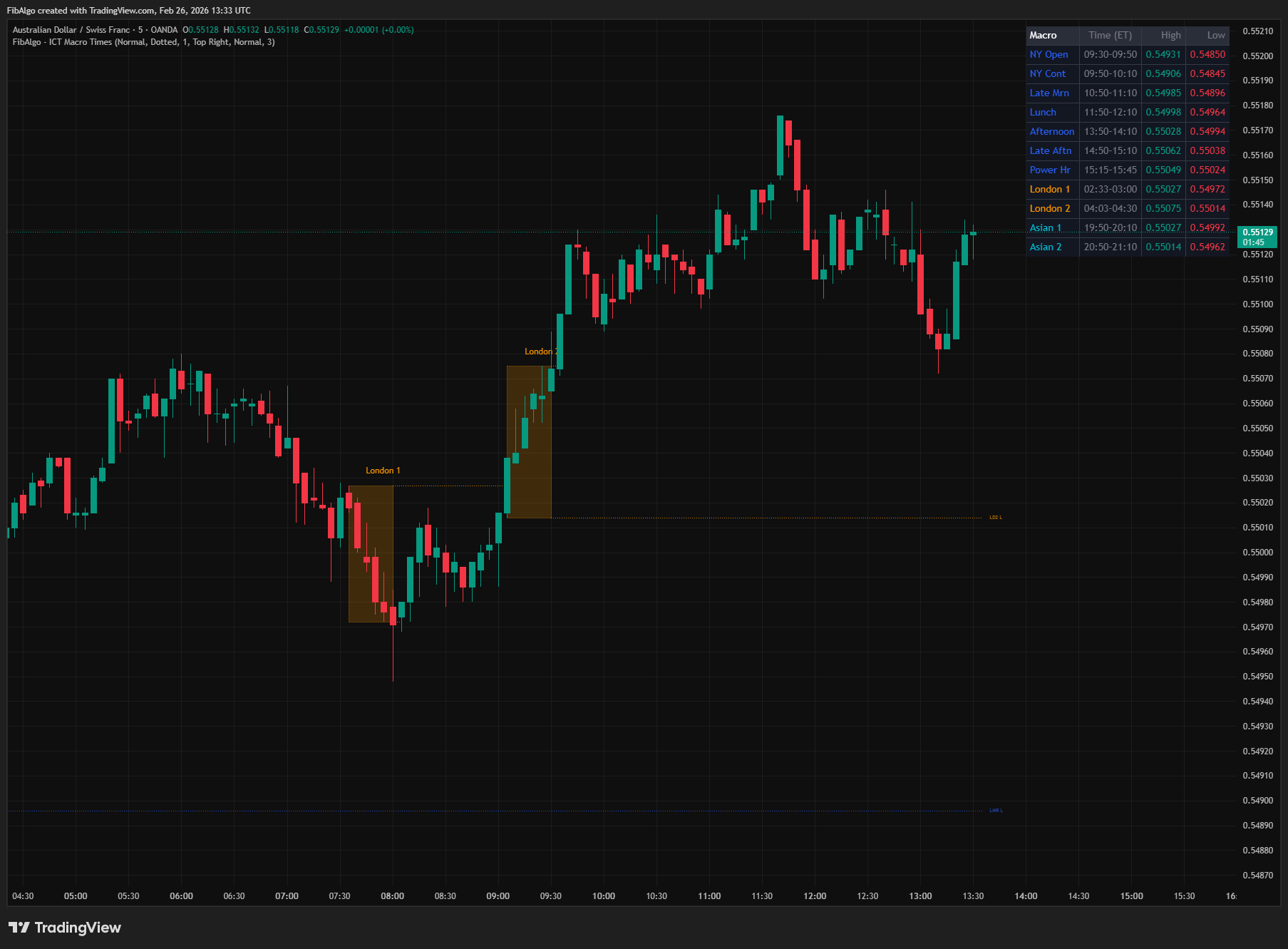
4. Quản Lý Đường Thông Minh Khi một macro mới cùng loại mở ra (ví dụ: NY Open ngày hôm sau), tất cả các đường cao/thấp cùng loại trước đó và nhãn của chúng sẽ tự động bị xóa. Chỉ macro đã hoàn thành gần đây nhất của mỗi loại giữ lại các đường mức của nó trên biểu đồ. Điều này ngăn chặn sự lộn xộn đường kẻ — nhiều nhất, mỗi loại macro được bật chỉ có một cặp đường H/L hiển thị tại bất kỳ thời điểm nào. Các hộp nền được lưu giữ để tham khảo lịch sử (được kiểm soát bởi cài đặt History (Days)).
5. Phát Hiện Phá Vỡ Bóng Nến Sau khi các đường cao/thấp của macro được vẽ, chỉ báo theo dõi các lần phá vỡ bóng nến trên mỗi thanh tiếp theo. Nếu mức cao của nến vượt quá mức cao của macro (phá vỡ bóng nến phía trên), đường cao ngừng kéo dài và nhãn của nó bị loại bỏ — điều này có nghĩa là thanh khoản bên mua ở mức đó đã bị quét sạch. Nếu mức thấp của nến giảm xuống dưới mức thấp của macro (phá vỡ bóng nến phía dưới), đường thấp ngừng kéo dài và nhãn của nó bị loại bỏ — thanh khoản bên bán đã bị quét sạch. Mỗi đường được theo dõi độc lập: đường cao có thể bị phá vỡ trong khi đường thấp tiếp tục kéo dài, hoặc ngược lại. Các đường bị phá vỡ vẫn đóng băng tại thanh nơi chúng bị quét, cung cấp một bản ghi trực quan về nơi thanh khoản đã bị lấy đi.
6. Bảng Tóm Tắt Động Một bảng thời gian thực hiển thị tất cả các macro được bật theo thứ tự thời gian, cửa sổ thời gian của chúng và các giá trị cao/thấp mới nhất. Chỉ các macro được bật mới xuất hiện trong bảng — nếu bạn tắt một macro, hàng của nó sẽ biến mất. Macro hiện đang hoạt động được đánh dấu bằng tiền tố ► và một hàng nền có màu. Trong khi một macro đang hoạt động (cửa sổ vẫn mở), bảng hiển thị mức cao và thấp đang phát triển của nó theo thời gian thực. Sau khi macro đóng, nó hiển thị các giá trị cuối cùng đã hoàn thành.
7. Hệ Thống Cảnh Báo Chỉ báo gửi cảnh báo của nó thông qua các lệnh gọi alert(). Để nhận chúng, hãy tạo một cảnh báo trên chỉ báo và chọn "Any alert() function call" làm điều kiện. Có sẵn hai sự kiện cảnh báo, mỗi sự kiện có công tắc độc lập:
- Cửa Sổ Macro Mở — Kích hoạt trên thanh đầu tiên của mỗi cửa sổ macro, với tên macro, ký hiệu, khung thời gian và giá mở cửa của thanh đó.
- Cửa Sổ Macro Đóng — Kích hoạt trên thanh đầu tiên sau khi mỗi cửa sổ macro kết thúc, với tên macro, ký hiệu, khung thời gian, cùng mức cao và thấp cuối cùng của cửa sổ.
Khi nhiều sự kiện xảy ra trên cùng một thanh (ví dụ, khi NY Open đóng trong khi NY Continuation mở), chúng được gửi cùng nhau trong một tin nhắn duy nhất. Cảnh báo kích hoạt một lần mỗi thanh, và giá được định dạng theo kích thước tick của ký hiệu. Công tắc chính "Enable Alerts" tắt tất cả quá trình xử lý cảnh báo khi tắt.
Tính Năng
- 13 Cửa Sổ Macro — Tám macro tiêu chuẩn của ICT với độ chính xác từng phút, bao gồm thời gian bắt đầu không chuẩn 02:33 và 04:03 cho các macro London, cộng với năm cửa sổ bổ sung. Chín cửa sổ New York (08:50–09:10, 09:30–09:50, 09:50–10:10, 10:50–11:10, 11:50–12:10, 13:10–13:40, 13:50–14:10, 14:50–15:10, 15:15–15:45), hai macro London (02:33–03:00, 04:03–04:30), và hai cửa sổ Á (19:50–20:10, 20:50–21:10).
- Khả Năng Hiển Thị Mặc Định Theo Cấp Độ — Cấp 1 (NY AM Macro, NY Open, NY Continuation, London 1, London 2) và Cấp 2 (Late Morning, Lunch, NY PM Macro, Late Afternoon) được bật theo mặc định. Cấp 3 (Afternoon, Power Hour, Asian 1, Asian 2) bị tắt theo mặc định. Người dùng mới thấy một biểu đồ gọn gàng chỉ với các cửa sổ cấp cao hơn hiển thị. Mỗi công tắc bao gồm một tooltip giải thích phân loại cấp độ của nó.
- Mã Màu Theo Phiên — Một màu cho mỗi phiên thay vì cho mỗi macro: New York (xanh dương), London (cam), Á (lục lam). Tất cả màu sắc có thể cấu hình độc lập. Điều này giữ cho biểu đồ được tổ chức trực quan — bạn có thể ngay lập tức phân biệt macro thuộc phiên nào.
- Quản Lý Đường Thông Minh — Khi một macro mới cùng loại mở ra (ví dụ: NY Open ngày hôm sau), tất cả các đường cao/thấp cùng loại trước đó sẽ tự động bị xóa. Chỉ macro đã hoàn thành gần đây nhất của mỗi loại hiển thị các đường mức. Tối đa 26 đường trên biểu đồ tại bất kỳ thời điểm nào (13 loại macro × 2 đường mỗi loại) bất kể độ sâu lịch sử.
- Phát Hiện Phá Vỡ Bóng Nến — Khi bóng nến phá vỡ phía trên mức cao của macro hoặc phía dưới mức thấp của macro, đường đó ngừng kéo dài. Cho thấy thanh khoản đã bị quét sạch ở mức đó. Mỗi đường được theo dõi độc lập — mức cao có thể bị phá vỡ trong khi mức thấp tiếp tục kéo dài. Các đường bị phá vỡ đóng băng tại chỗ, cho thấy chính xác nơi và khi nào thanh khoản bị lấy đi.
- Nhãn Mức — Mỗi đường cao/thấp mang một nhãn viết tắt ngắn (ví dụ: "NYO H", "LD1 L", "NAM H") ở cạnh phải của nó. Các nhãn di chuyển cùng với đường đang kéo dài và bị loại bỏ khi đường bị phá vỡ. Cung cấp khả năng nhận dạng ngay lập tức macro nào tạo ra mức nào.
- Bảng Tóm Tắt Động — Chỉ hiển thị các macro được bật, theo thứ tự thời gian. Các hàng macro đang hoạt động được đánh dấu bằng tiền tố ► và nền có màu. Các giá trị cao/thấp đang phát triển (trực tiếp) được hiển thị trong khi cửa sổ macro vẫn còn mở. Các macro đã hoàn thành hiển thị giá trị cuối cùng của chúng. Số lượng hàng bảng điều chỉnh động khi các macro được bật/tắt.
- Công Tắc Cho Từng Macro — Mỗi cửa sổ trong số 13 cửa sổ có công tắc bật/tắt riêng. Các tooltip giải thích cấp độ và ý nghĩa của mỗi macro. Chỉ bật các macro liên quan đến phiên giao dịch hoặc phong cách của bạn.
- 2 Sự Kiện Cảnh Báo — Cửa sổ macro mở và cửa sổ macro đóng, được gửi thông qua "Any alert() function call". Mỗi sự kiện có công tắc độc lập và bao gồm ký hiệu, khung thời gian, tên macro và các mức giá (giá mở cửa, hoặc mức cao và thấp cuối cùng). Các sự kiện của cùng một thanh đến trong một tin nhắn duy nhất. Công tắc bật chính cho tất cả cảnh báo.
- Độc Lập Múi Giờ — Tất cả tính toán thời gian sử dụng Giờ Miền Đông (America/New_York) nội bộ bất kể cài đặt múi giờ của biểu đồ. Các macro xuất hiện vào đúng thời gian trên bất kỳ biểu đồ nào.
- Tùy Chỉnh Màu Sắc Đầy Đủ — Cài đặt màu độc lập cho các hộp nền của mỗi phiên. Kiểu đường cao/thấp (Solid/Dashed/Dotted) và độ rộng (1–3) có thể cấu hình. Kích Thước Nhãn (tên macro và nhãn mức) và Kích Thước Văn Bản Bảng có thể điều chỉnh độc lập.
- Quản Lý Lịch Sử — Số ngày có thể cấu hình (1–30) để giữ lại các hộp cửa sổ macro trên biểu đồ, được tính là các ngày New York gần đây nhất mà một cửa sổ macro đã mở. Các macro cũ nhất tự động bị loại bỏ cùng với tất cả các đối tượng vẽ liên quan để duy trì trong giới hạn của TradingView.
Cách sử dụng chỉ báo ICT Macro Times
- Xác Định Cửa Sổ Đang Hoạt Động: Bật tô nền cửa sổ để xem khi nào các cửa sổ macro đang hoạt động. Các hộp có màu làm nổi bật các cửa sổ phân phối 20–30 phút trên biểu đồ của bạn. Tập trung sự chú ý vào hành động giá trong các hộp này — đây là nơi việc phân phối thuật toán tập trung.
- Theo Dõi Phạm Vi Đang Phát Triển: Trong khi một cửa sổ macro đang mở, hộp mở rộng theo thời gian thực để hiển thị mức cao và thấp đang phát triển. Bảng tóm tắt đồng thời hiển thị các giá trị trực tiếp với dấu ►. Điều này cho bạn biết phạm vi đang được thiết lập.
- Sử Dụng Các Mức Sau Khi Đóng: Một khi cửa sổ macro đóng lại, các đường cao và thấp của nó chiếu về phía trước làm các mức tham chiếu. Chúng đại diện cho các vùng thanh khoản — stop mua phía trên mức cao, stop bán phía dưới mức thấp. Các macro sau đó trong cùng phiên có thể nhắm mục tiêu vào các mức này.
- Theo Dõi Các Lần Quét Tuần Tự: Cửa sổ 09:30 thiết lập một phạm vi. Macro 09:50 có thể quét mức cao hoặc thấp của cửa sổ 09:30. Macro 10:50 có thể quét bên còn lại. Bằng cách theo dõi các mức macro, mô hình quét tuần tự này trở nên hiển thị. Khi một bóng nến phá vỡ một mức macro, đường đó đóng băng — xác nhận việc quét đã xảy ra.
- Tập Trung Vào Cấp 1 Trước: Trong phiên New York, hãy bắt đầu với NY AM Macro (08:50–09:10), cửa sổ NY Open (09:30–09:50), và NY Continuation (09:50–10:10). London 1 (02:33–03:00) và London 2 (04:03–04:30) là quan trọng nhất cho phiên London. Bắt đầu với những cửa sổ này trước khi thêm các cửa sổ cấp thấp hơn.
- Sử Dụng Trên Các Khung Thời Gian Phù Hợp: Các cửa sổ New York kéo dài 20 phút, cửa sổ London 27 phút, và NY PM Macro cùng Power Hour 30 phút. Trên biểu đồ 1m, một cửa sổ trải dài 20–30 nến; trên biểu đồ 5m trải dài 4–6 nến. Trên biểu đồ 15m, một cửa sổ chỉ bao phủ 2–3 nến và có thể bắt đầu vài phút trước thời điểm chính xác. Các cửa sổ không được vẽ trên 15m. Kết quả tốt nhất trên 1m đến 5m.
- Kết Hợp Với Khung ICT: Macro Times xác định KHI NÀO để kỳ vọng việc phân phối giá quan trọng. Kết hợp với Cấu Trúc Thị Trường (hướng), Khối Lệnh (mức vào), Khoảng Trống Giá Trị Công Bằng (vùng thoái lui), Cao Cấp/Chiết Khấu (vị trí trong phạm vi), Mức Thanh Khoản (mục tiêu) và Vùng Giết (bối cảnh phiên rộng hơn). Một lần quét macro của một mức thanh khoản bên trong vùng giết với sự dịch chuyển tạo ra một FVG là một thiết lập có độ hội tụ cao.
Hạn Chế
- Chỉ báo này không tạo ra tín hiệu mua/bán. Nó đánh dấu các cửa sổ thời gian và mức cao/thấp của chúng cho phân tích riêng của bạn.
- Các cửa sổ macro kéo dài 20–30 phút. Chúng chỉ được vẽ trên biểu đồ tick, giây, và từ 1m đến 15m; trên các khung thời gian cao hơn không có gì được vẽ và bảng hiển thị thông báo. Trên biểu đồ từ 2m đến 15m, toàn bộ thanh chứa thời điểm bắt đầu hoặc kết thúc của một cửa sổ được bao gồm, vì vậy phạm vi có thể bao gồm vài phút bên ngoài cửa sổ chính xác. Sử dụng 1m đến 5m để có kết quả tốt nhất.
- Tám thời gian macro tiêu chuẩn của ICT và năm cửa sổ bổ sung sử dụng thời gian Giờ Miền Đông (ET) cố định và không thể tùy chỉnh. Các nguồn khác nhau đôi chút về số phút chính xác của một số macro. Thị trường đôi khi có thể hành xử khác trong các cửa sổ này.
- Phát hiện phá vỡ bóng nến sử dụng mức cao và thấp của nến (không phải giá đóng cửa). Một đỉnh bóng nến duy nhất phía trên mức cao của macro sẽ vĩnh viễn ngừng kéo dài đường đó, ngay cả khi giá ngay lập tức đảo chiều. Điều này là có chủ đích — bóng nến xác nhận thanh khoản đã bị quét sạch ở mức đó.
- Quản lý đường thông minh xóa các đường cùng loại trước đó khi một macro mới mở ra. Nếu bạn muốn xem các mức macro lịch sử từ những ngày trước, các đường sẽ không có sẵn — chỉ phiên bản gần đây nhất của mỗi loại macro giữ lại các đường H/L của nó. Các hộp nền được lưu giữ dựa trên History Days.
- Bảng tóm tắt tính toán lại chỉ trên thanh cuối cùng. Bảng hiển thị mức cao/thấp đã hoàn thành (hoặc đang phát triển) mới nhất cho mỗi loại macro — nó không lưu giữ thống kê lịch sử qua nhiều phiên bản.
- Giới hạn đối tượng vẽ: TradingView cho phép 500 hộp, 500 đường và 500 nhãn. Mỗi cửa sổ macro sử dụng tối đa 2 đối tượng (hộp + nhãn). Mỗi macro đã hoàn thành sử dụng thêm tối đa 4 đối tượng (2 đường + 2 nhãn). Với cài đặt mặc định (lịch sử 3 ngày, 9 macro được bật), mức sử dụng vẫn nằm trong giới hạn.
- Cảnh báo được tạo bằng "Any alert() function call". Các cảnh báo được tạo trước khi cập nhật tiếp tục chạy phiên bản cũ hơn của script và cần được tạo lại để sử dụng phiên bản mới.
- Chỉ báo không kết hợp các khái niệm ICT khác (khối lệnh, FVG, cấu trúc thị trường, cao cấp/chiết khấu). Mỗi khái niệm có chỉ báo chuyên dụng riêng trong bộ ICT của FibAlgo. Macro Times xác định KHI NÀO — sử dụng các chỉ báo khác để xác định CÁI GÌ và Ở ĐÂU.
- Các phạm vi cửa sổ macro là các mức tham chiếu quan sát. Chúng không đảm bảo hành vi giá trong tương lai. Hiệu suất trong quá khứ và các mẫu giá xung quanh thời gian macro không phải là chỉ báo cho kết quả tương lai.
Giao dịch luôn tiềm ẩn rủi ro. Chỉ báo này là công cụ phân tích, không phải lời khuyên tài chính: hãy sử dụng cùng với phân tích và quản lý rủi ro của riêng bạn.
Ghi chú phát hành
v2.0Mới nhấtGiới hạn khung thời gian, cảnh báo gộp và hai macro mới
Khung macro giờ chỉ được vẽ trên biểu đồ 15m trở xuống, cảnh báo đóng macro không còn bị mất khi khung tiếp theo mở trên cùng nến, và đã thêm macro NY AM và NY PM.
Sau khi cập nhật
- Hãy xóa và tạo lại các cảnh báo của chỉ báo này với điều kiện “Any alert() function call”. Cảnh báo TradingView tiếp tục chạy phiên bản script tại thời điểm chúng được tạo.
- Biểu đồ đã có sẵn chỉ báo có thể giữ cỡ chữ cũ. Mặc định Normal mới được áp dụng khi bạn thêm lại chỉ báo hoặc chọn Đặt lại cài đặt (Reset settings).
Đã sửa
- Biểu đồ ngày trở lên hiển thị một khung trải dài toàn bộ lịch sử, và biểu đồ giờ vẽ cả cây nến thành khung. Khung giờ giờ được vẽ trên biểu đồ 15m trở xuống; ở khung thời gian lớn hơn, bảng hiển thị một thông báo.
- Cảnh báo đóng macro bị mất khi khung tiếp theo mở trên cùng nến, như với NY Open và NY Continuation. Mọi sự kiện của một nến giờ đến trong một thông báo.
- Trên biểu đồ 2m đến 15m, khung giờ giờ bao gồm cả nến chứa thời điểm bắt đầu của nó, nên các khung London 02:33 và 04:03 không còn bị cắt ngắn.
- History (Days) giờ giữ đúng số ngày đã đặt thay vì một số lượng khung.
Cải thiện
- Cảnh báo có mã giao dịch, khung thời gian và giá được định dạng theo bước giá.
- Chữ của nhãn và bảng mặc định cỡ Normal, và nhãn mức theo cài đặt Label Size.
Bổ sung
- Thêm ICT NY AM Macro (08:50-09:10) và NY PM Macro (13:10-13:40), bật theo mặc định. Phần mô tả giờ liệt kê riêng tám macro ICT tiêu chuẩn và năm khung bổ sung, như khung opening range 09:30-09:50.
Câu hỏi thường gặp
ICT macro times là gì?
ICT macro times là các khung giờ ngắn, cố định trong ngày mà ICT cho rằng thuật toán phân phối giá thường chạy theo một trình tự: tích lũy lệnh, quét thanh khoản gần đó, rồi tạo displacement theo hướng dự định. Đỉnh và đáy của mỗi macro sau đó trở thành các vùng thanh khoản nhỏ mà những macro sau trong cùng phiên thường quét qua.
Chỉ báo này đánh dấu những khung macro nào?
Chỉ báo đánh dấu 13 khung, tất cả theo giờ New York. Tám macro ICT tiêu chuẩn: London 02:33–03:00 và 04:03–04:30, New York 08:50–09:10, 09:50–10:10, 10:50–11:10, 11:50–12:10, 13:10–13:40 và 15:15–15:45. Năm khung bổ sung: khung opening range 09:30–09:50, 13:50–14:10 và 14:50–15:10 ở New York, cùng 19:50–20:10 và 20:50–21:10 ở phiên châu Á. Mỗi khung có thể bật hoặc tắt, và thời gian luôn đúng dù biểu đồ của bạn dùng múi giờ nào.
Những macro ICT nào quan trọng nhất?
Chỉ báo chia chúng thành các cấp (tier). Tier 1 gồm NY AM Macro (08:50–09:10), NY Open (09:30–09:50), NY Continuation (09:50–10:10), London 1 (02:33–03:00) và London 2 (04:03–04:30), rơi vào những giờ khối lượng giao dịch của tổ chức đạt đỉnh. Tier 2 gồm Late Morning, Lunch, NY PM Macro (13:10–13:40) và Late Afternoon, còn Tier 3 gồm Afternoon, Power Hour và hai khung phiên châu Á. Tier 1 và 2 được bật mặc định.
Macro ICT và killzone khác nhau thế nào?
Killzone là các khung phiên rộng hơn, kéo dài vài giờ, như killzone London (02:00–05:00 giờ New York) hay killzone New York AM (08:30–11:00). Macro là các khung ngắn hơn nhiều nằm bên trong hoặc quanh các phiên đó. Killzone cho bối cảnh của phiên, còn macro thu hẹp xuống những phút cụ thể khi dự kiến có cú quét thanh khoản và displacement.
Khung thời gian nào phù hợp nhất cho ICT macro times?
Hãy dùng biểu đồ 1 phút đến 5 phút. Mỗi khung trong chỉ báo này kéo dài 20 đến 30 phút, nên biểu đồ 1 phút hiển thị 20 đến 30 nến mỗi macro và biểu đồ 5 phút hiển thị 4 đến 6 nến. Trên biểu đồ 15 phút, một khung chỉ gồm hai hoặc ba nến, và ở các khung thời gian lớn hơn chỉ báo không vẽ khung nào.
Tìm hiểu thêm
- Khái niệm Smart Money (SMC): Cách các nhà giao dịch tổ chức vận hành thị trườngTìm hiểu Khái niệm Smart Money bao gồm order block, fair value gap, quét thanh khoản và breaker block. Hiểu cách các tổ chức giao dịch.
- Quản Lý Rủi Ro Trong Giao Dịch Crypto: Hướng Dẫn Sinh Tồn Toàn DiệnNắm vững cách xác định quy mô vị thế, stop-loss, phân bổ danh mục và kỷ luật cảm xúc khi giao dịch crypto. Tìm hiểu vì sao quản lý rủi ro là quan trọng nhất.
- Phân tích kỹ thuật cho giao dịch crypto: Hướng dẫn toàn diệnHọc phân tích kỹ thuật từ cơ bản đến nâng cao cho giao dịch tiền mã hóa. Nắm vững các mô hình biểu đồ, chỉ báo, phân tích khối lượng và chiến lược đa khung thời gian.
Bắt đầu sử dụng ICT Macro Times
Chỉ báo này miễn phí sử dụng trên TradingView. Thêm vào biểu đồ của bạn và sử dụng cùng với phân tích của riêng bạn.
Chỉ báo liên quan
Xem tất cả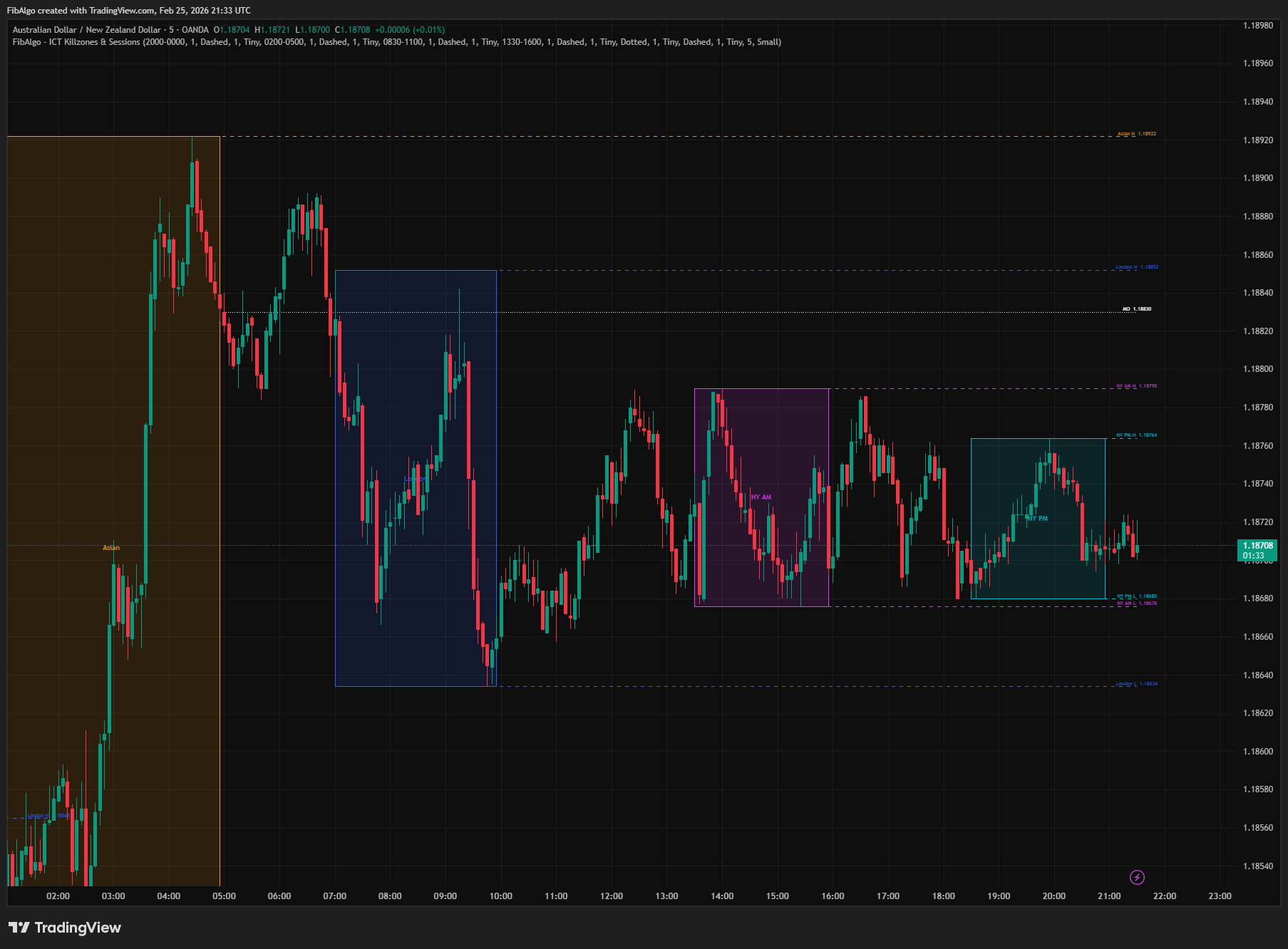
ICT Killzones & Sessions
Chỉ báo TradingView làm nổi bật các Vùng Tấn công ICT — các hộp phiên Châu Á, London, NY AM và NY PM với phần mở rộng cao/thấp và các mức mở cửa quan trọng.
Xem chi tiết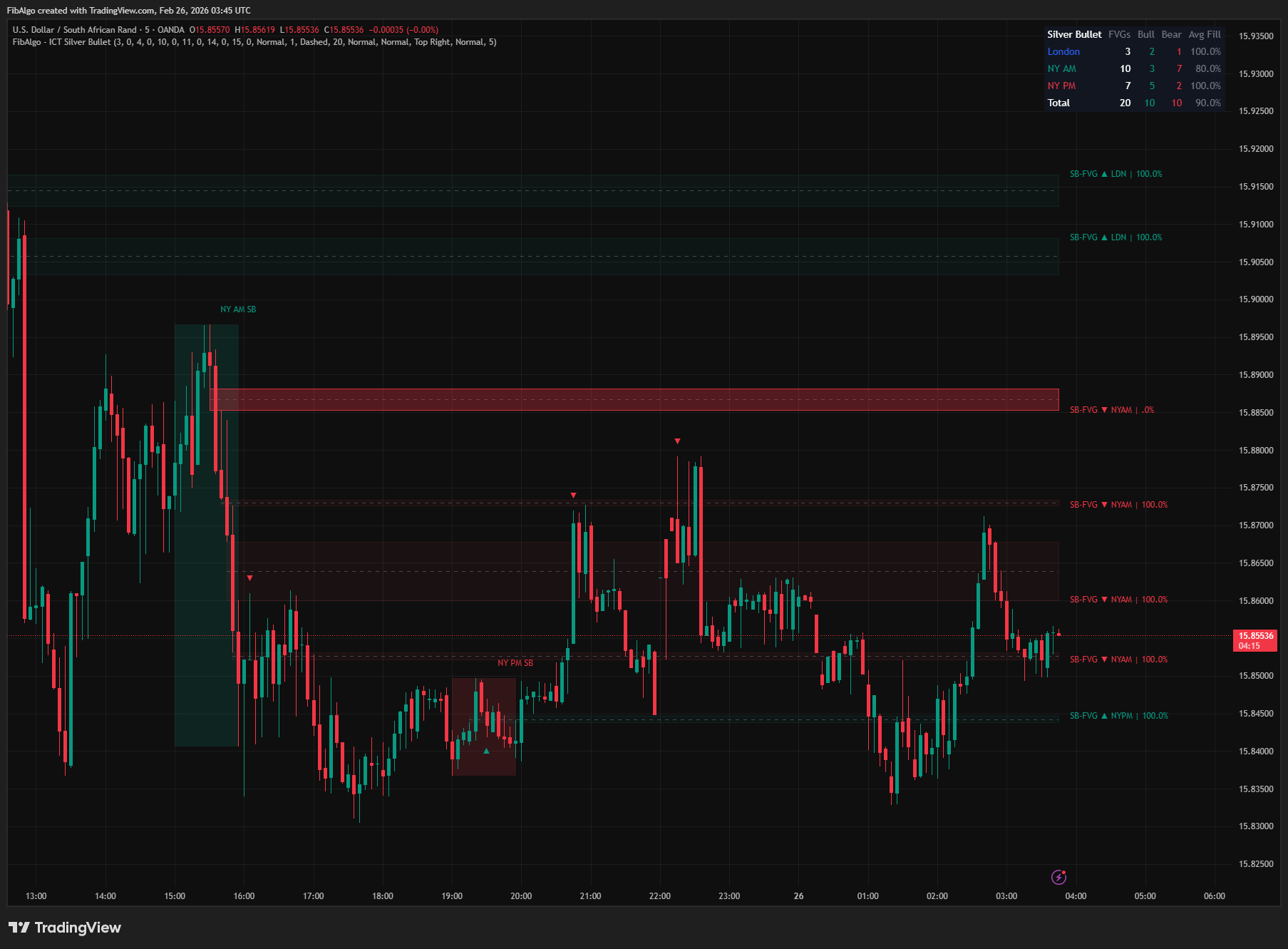
ICT Silver Bullet
Chỉ báo TradingView xác định các cửa sổ Đạn Bạc ICT — London, NY AM và NY PM — và phát hiện Khoảng trống Giá trị Công bằng với tín hiệu vào lệnh CE.
Xem chi tiết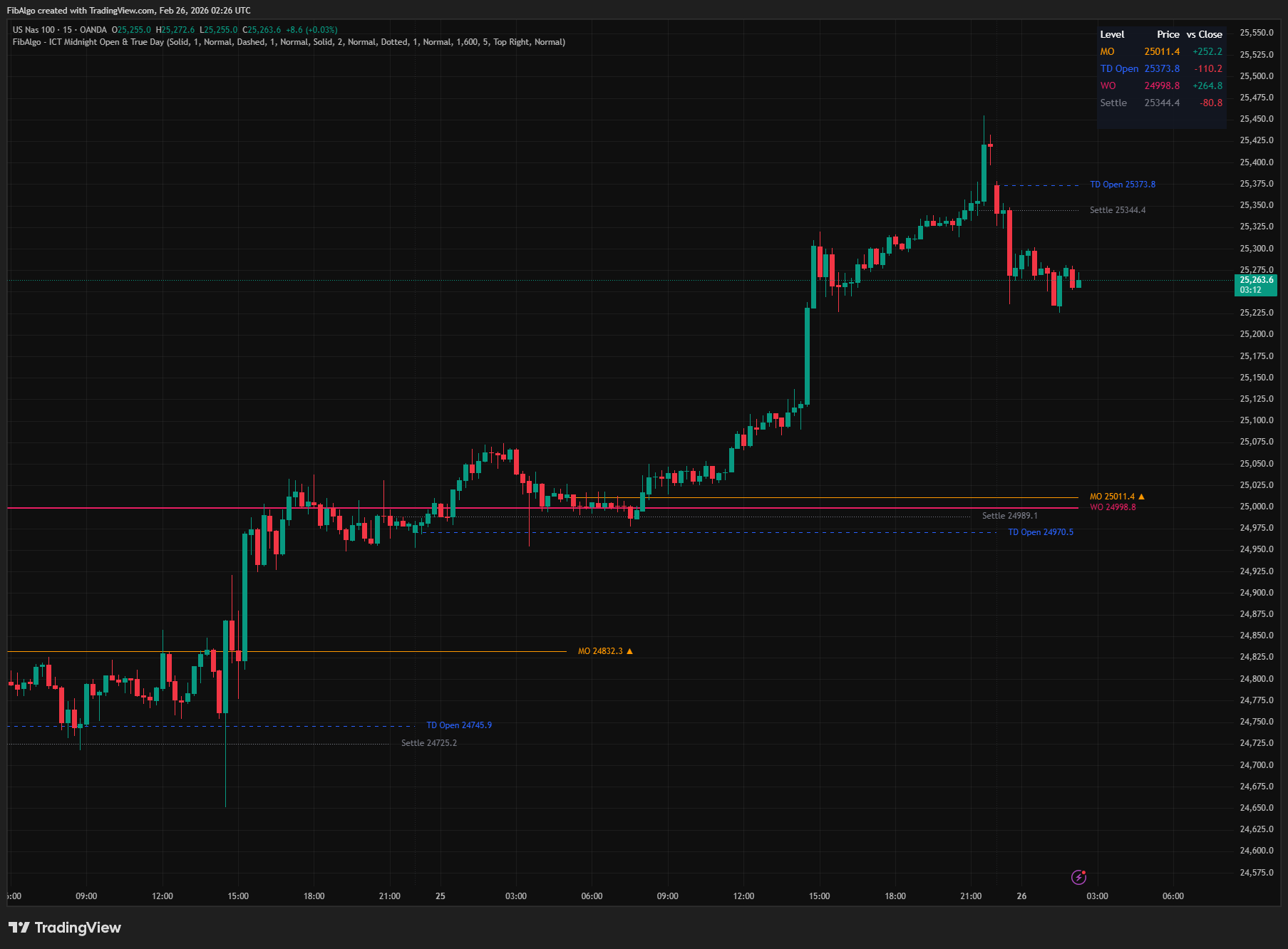
ICT Midnight Open & True Day
Chỉ báo TradingView vẽ Giá Mở cửa Nửa đêm ICT, Giá Mở cửa Ngày Thực, Giá Mở cửa Tuần và Giá Thanh toán với phân tích thiên hướng xu hướng.
Xem chi tiết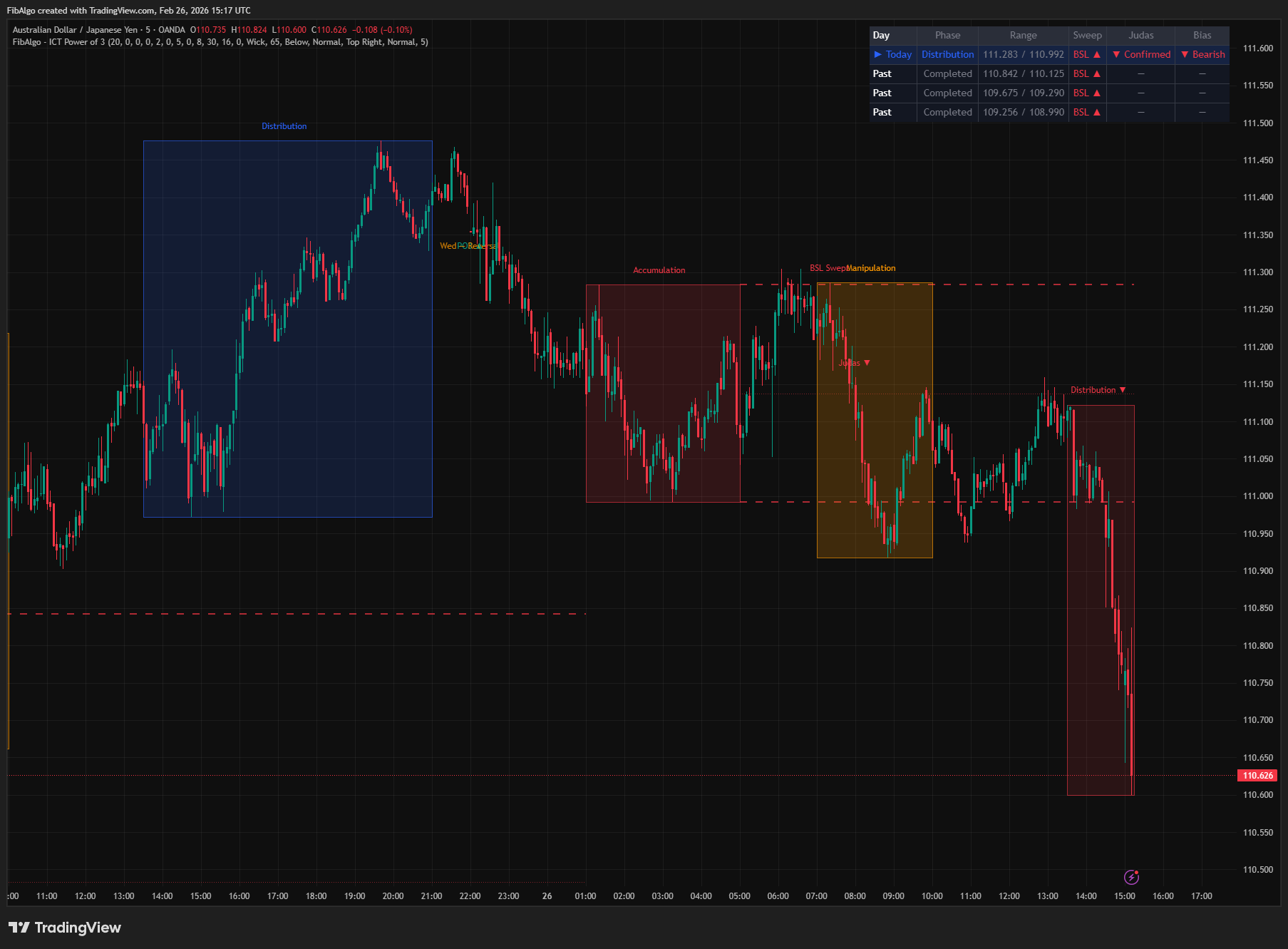
ICT Power of 3
Chỉ báo TradingView trực quan hóa chu kỳ hàng ngày Sức mạnh của 3 ICT — Tích lũy, Thao túng và Phân phối xuyên suốt Châu Á, London và New York.
Xem chi tiết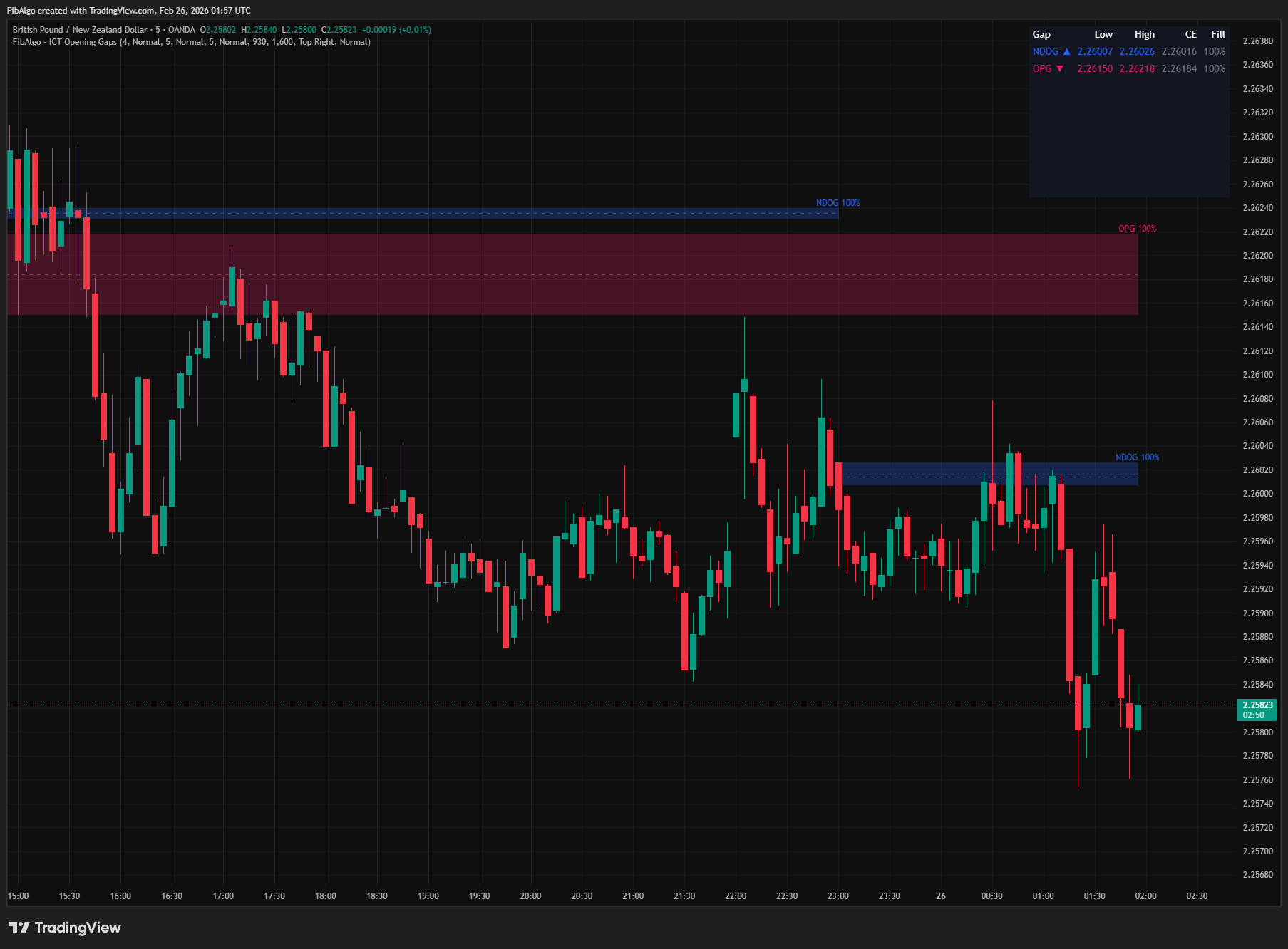
ICT Opening Gaps
Chỉ báo TradingView phát hiện Khoảng trống Mở cửa ICT — NWOG, NDOG và OPG — hiển thị dưới dạng vùng màu với đường giữa CE và theo dõi lấp đầy khoảng trống.
Xem chi tiết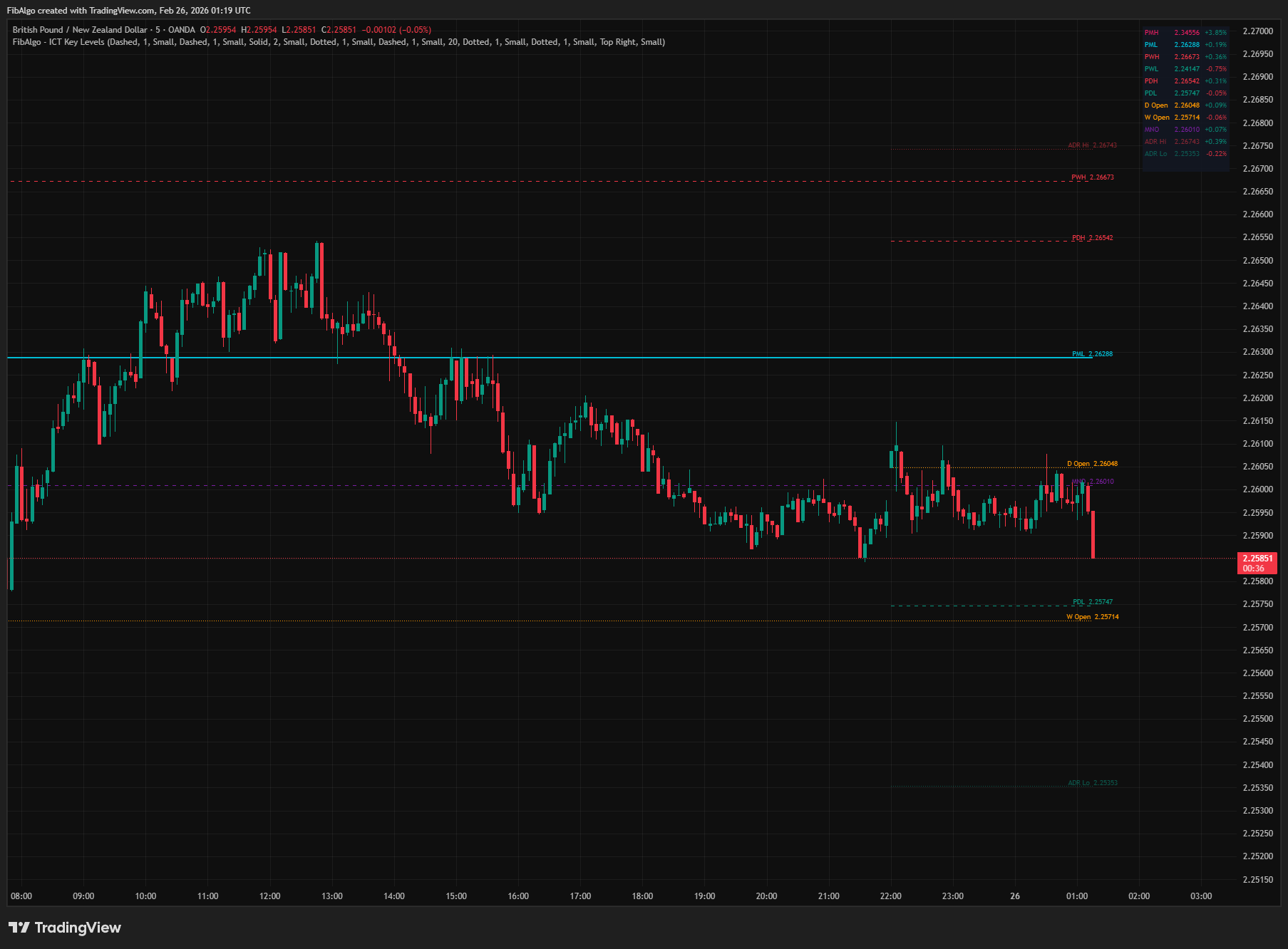
ICT Key Levels
Chỉ báo TradingView vẽ các mức tham chiếu tổ chức ICT — Cao/Thấp của Ngày/Tuần/Tháng trước, Giá Mở cửa Hàng ngày, Giá Mở cửa Nửa đêm và các đường ADR.
Xem chi tiết